


Обновление прошивки Codesys на панелях cMT/cMTX

В предыдущей статье «Обновление прошивки на панелях Weintek cMT/cMTX» мы описывали, как обновить операционную систему панели. Но если у вашей панели активирована лицензия Codesys, есть еще один файл, требующий периодического обновления – прошивка Codesys. Его обновление необходимо для корректной работы панели в среде разработки Codesys и для доступа к новым функциям. Например, в прошлом году была введена поддержка протокола Profinet Master, соответственно, для того, чтобы пользоваться этим функционалом, необходимо обязательно обновиться.
Прошивку Codesys можно обновить двумя способами:
Первый способ - универсальный, второй – дополнительный и не всегда доступный. В статье мы рассмотрим оба способа.
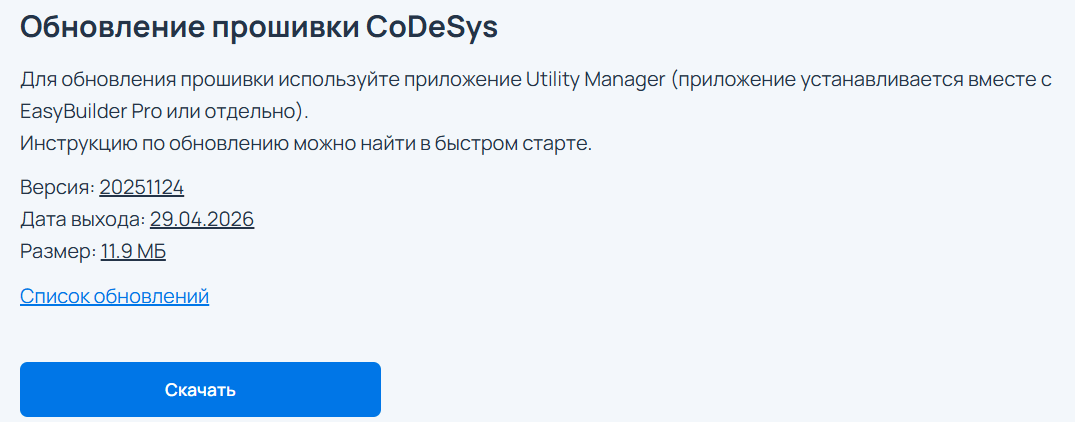
Прежде всего необходимо скачать актуальный .bin файл прошивки: его можно найти на нашем сайте в разделе «ПО и Документация».
1. Обновление прошивки Codesys через Utility Manager
- Подключите панель к ПК по Ethernet, убедитесь, что панель находится в одной локальной сети с ПК.
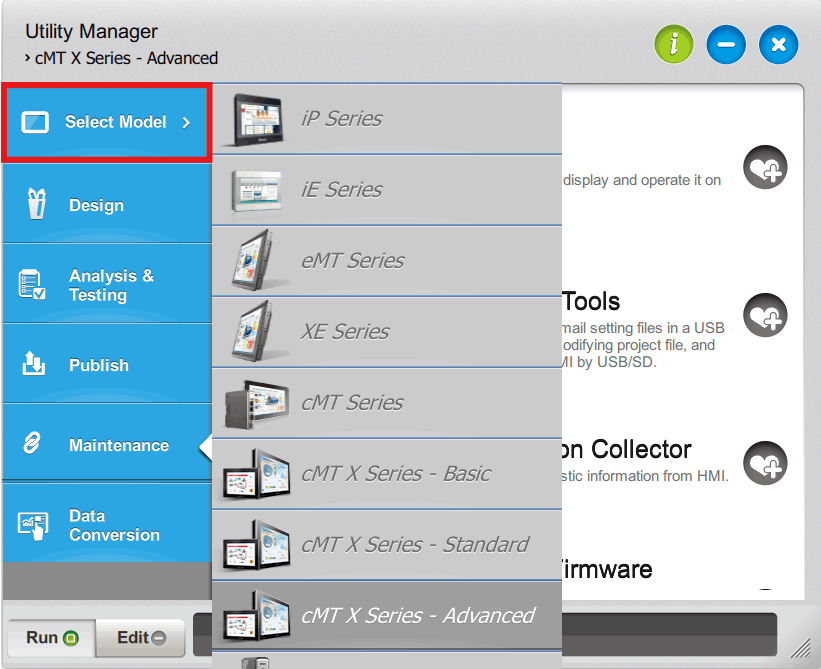
- Войдите в Utility Manager, эту утилиту можно найти в папке EasyBuilder Pro.

- Выберите необходимую модель панели во вкладке [Select Model].
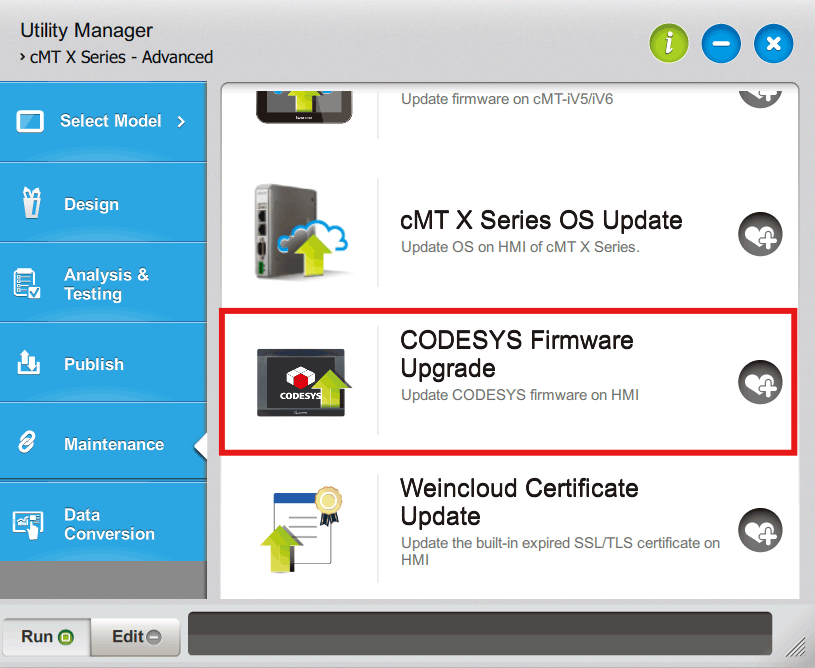
- Далее перейдите во вкладку [Maintenance], в ней выберите [Codesys Firmware Upgrade].
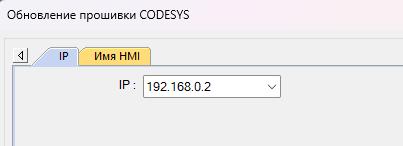
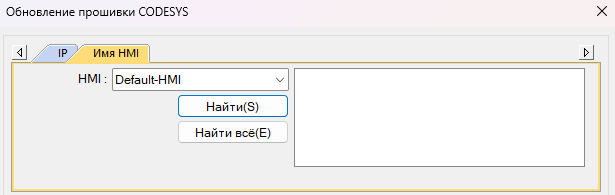
- В открывшемся окне выберите способ подключения к панели – либо через IP-адрес (вкладка «IP»), либо через имя ЧМИ (вкладка «Имя HMI»). В зависимости от выбранной вкладки введите соответствующую информацию о подключенной панели – либо IP-адрес, либо ее имя соответственно.
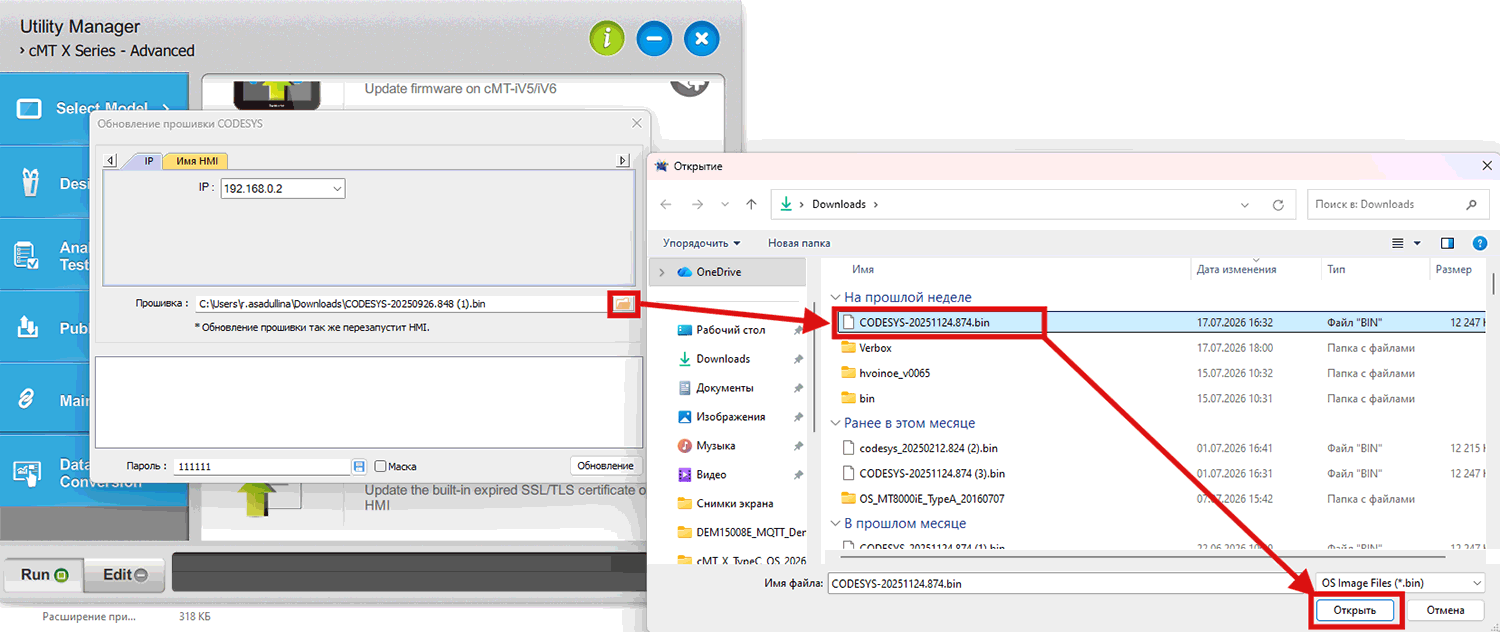
- В поле [Прошивка] нажмите на знак папки справа. Найдите на вашем ПК скачанный ранее .bin-файл прошивки и выберите его.
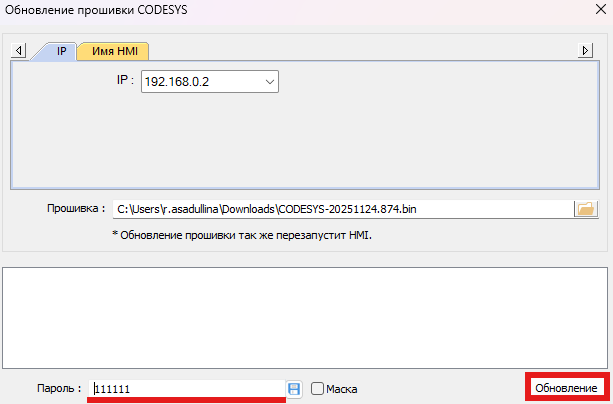
- В поле [Пароль] ведите пароль, если он был изменен, и нажмите [Обновление]
2. Обновление прошивки Codesys через Web-интерфейс панели
- Подключите панель к ПК по Ethernet, убедитесь, что панель находится в одной локальной сети с ПК.
- Введите IP-адрес панели в поисковую строку любого браузера. Должна открыться страница веб-интерфейса панели. Введите пароль для доступа к настройкам страницы (стандартный 111111).
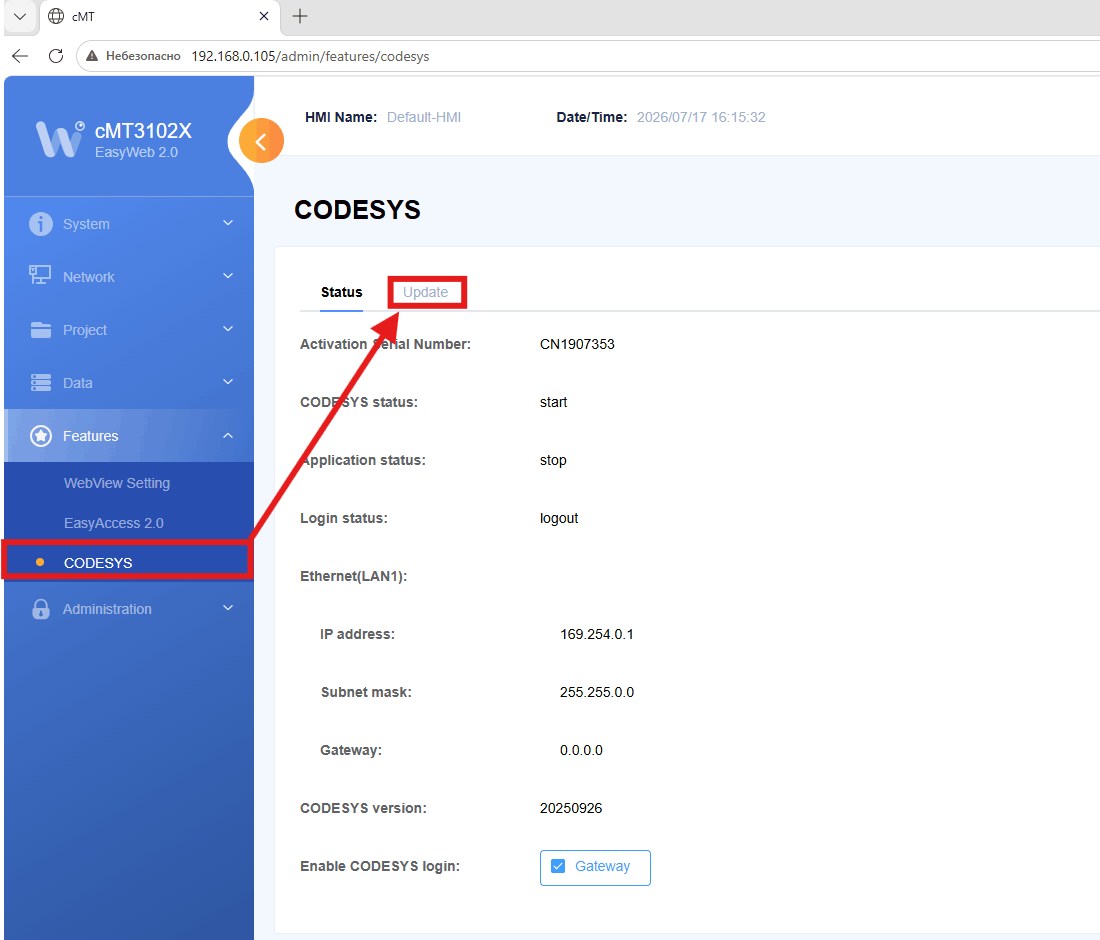
- В правой части веб-страницы найдите раздел [Codesys]. В этом разделе перейдите во вкладку [Update].
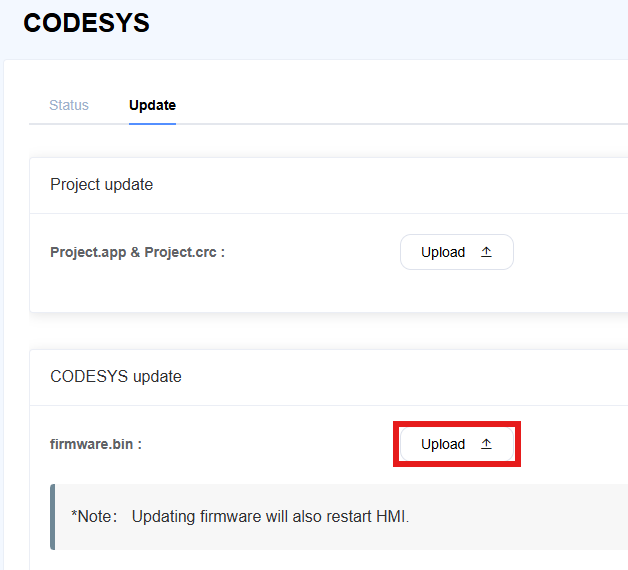
- Выберите [Upload] в поле [Codesys update].
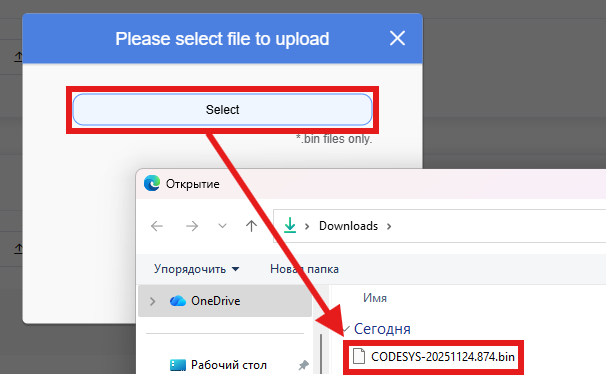
- В открывшемся окошке нажмите [Select] и найдите на вашем ПК скачанный ранее .bin-файл прошивки Codesys.
- При успешном обновлении вы увидите зеленое уведомление «Update Successful!».

Остались вопросы?
Если вам нужна помощь в выборе и настройке оборудования, наша команда экспертов всегда готова помочь! Свяжитесь с нами по электронной почте support@weintek.pro, и мы подберем оптимальное решение под ваши задачи.
Подписывайтесь на нас в социальных сетях и будьте в курсе всех новостей: Telegram | VK | Dzen | YouTube.