


Обновление прошивки на панелях Weintek cMT / cMTX

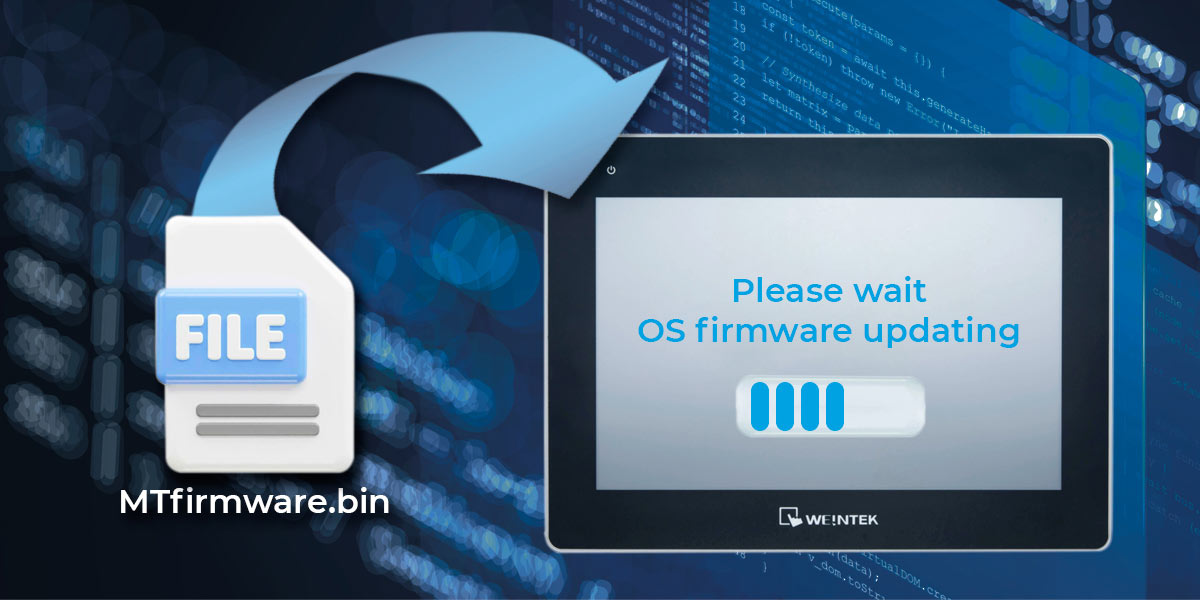
Производитель панелей Weintek всегда оперативно реагирует на возникающие программные баги панелей, а также старается обновлять функционал и интерфейс для удобства пользователей, поэтому со временем выходят новые версии прошивок.
Обновление прошивки (OS version) – это не обязательное действие, но в некоторых ситуациях оно может помочь устранить возникшую проблему, как, например, зависание панели без видимых на то причин. Поэтому при обращении клиентов к нам, мы чаще всего первым делом запрашиваем текущую версию прошивки и просим для начала попробовать обновиться.
В зависимости от модели панели, ее аппаратной версии, текущей версии прошивки, а также серии, к которой она относится, процесс обновления может немного изменяться. Например, у некоторых версий панелей на заднюю часть корпуса выведены DIP-переключатели, с помощью которых можно обновить прошивку, а также выполнить некоторые другие функции. Как правило, эти переключатели встречаются только у более старых версий панелей cMTX и cMT, и, если они есть, пояснения для них можно посмотреть в инструкции по эксплуатации, которая идет в комплекте с панелью. Для серии iP и iE интерфейс панели вообще выглядит иначе, чем для актуальной серии cMTX.
В этой статье мы рассмотрим обновление прошивки панелей серии cMT / cMTX.
Обновить прошивку панели cMT / сMTX можно тремя способами:
Вы можете выбрать доступный для вас способ, а в статье мы расскажем про все три.
Первый способ – самый универсальный и подходит для всех панелей оператора Weintek. Остальные два могут быть недоступны для текущей версии прошивки панели.
1. Способ – Обновление OS firmware с помощью флешки
- Скопируйте .bin-файл прошивки на USB-накопитель (формат FAT32, объем до 32ГБ). bin-файл прошивки необходимо запросить у нас, написав на почту технической поддержки, которая указана в конце статьи.
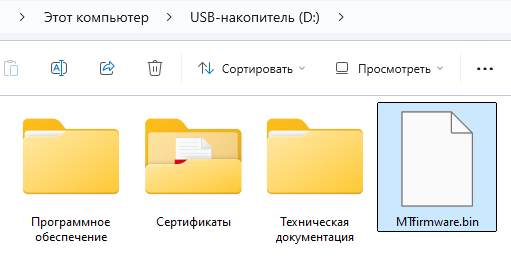
- Вставьте флешку в USB-порт ЧМИ. Должно возникнуть окно загрузки-выгрузки – просто закройте его и перейдите в системные настройки – это кнопка шестеренки в левом верхнем углу (в проекте для этих целей может быть запрограммирована и другая кнопка).
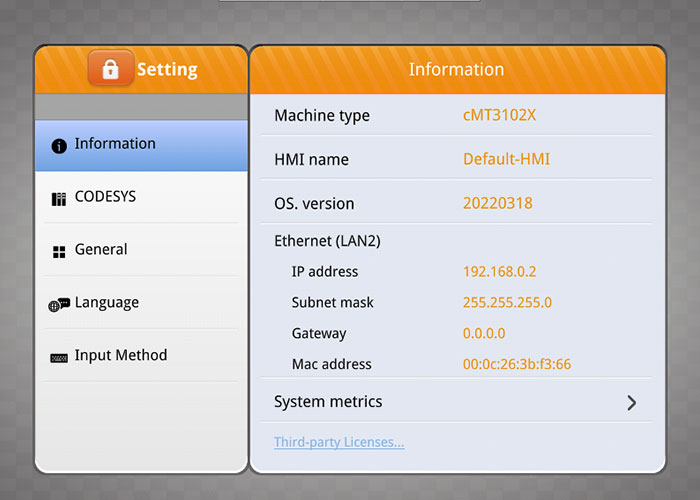
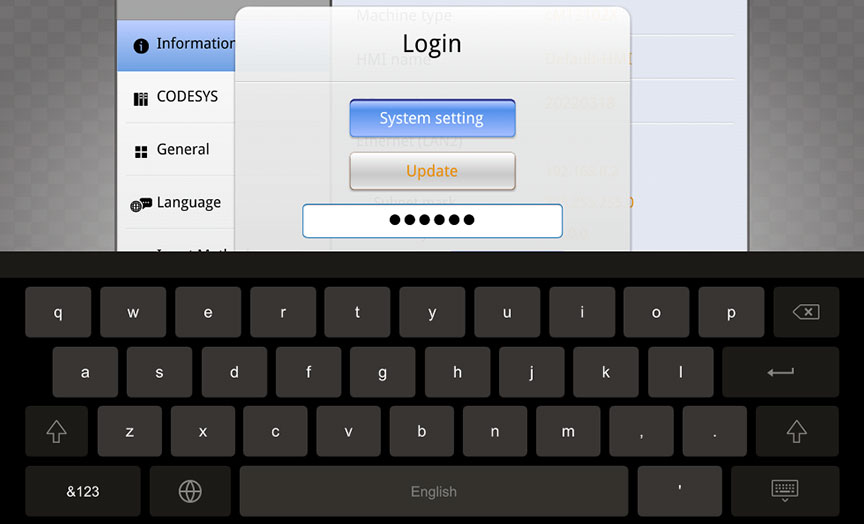
- В системных настройках перейдите в расширенные настройки. Для этого нажмите на знак замочка и введите пароль. Пароль по умолчанию – 111111.
- В расширенных настройках найдите вкладку [OS upgrade]. Нажмите на знак папки и выберите в открывшемся окошке проводника скопированный ранее файл прошивки. Нажмите [Upgrade].
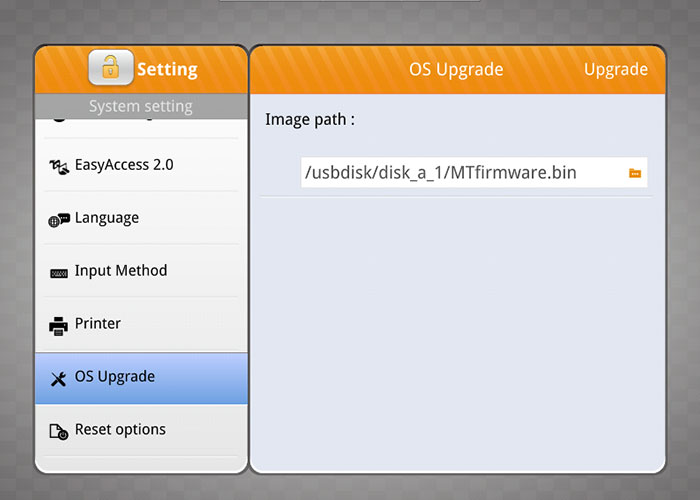
- Не выключайте панель во время обновления – дождитесь, пока обновление завершится.
2. Способ – Обновление OS firmware через веб-интерфейс
- Подключите панель к ПК через Ethernet. Настройте системные параметры ПК и панели так, чтобы они находились в одной локальной сети.
- На ПК откройте любой браузер и введите IP-адрес панели – откроется страница веб-интерфейса панели. Введите пароль для входа – стандартный 111111.
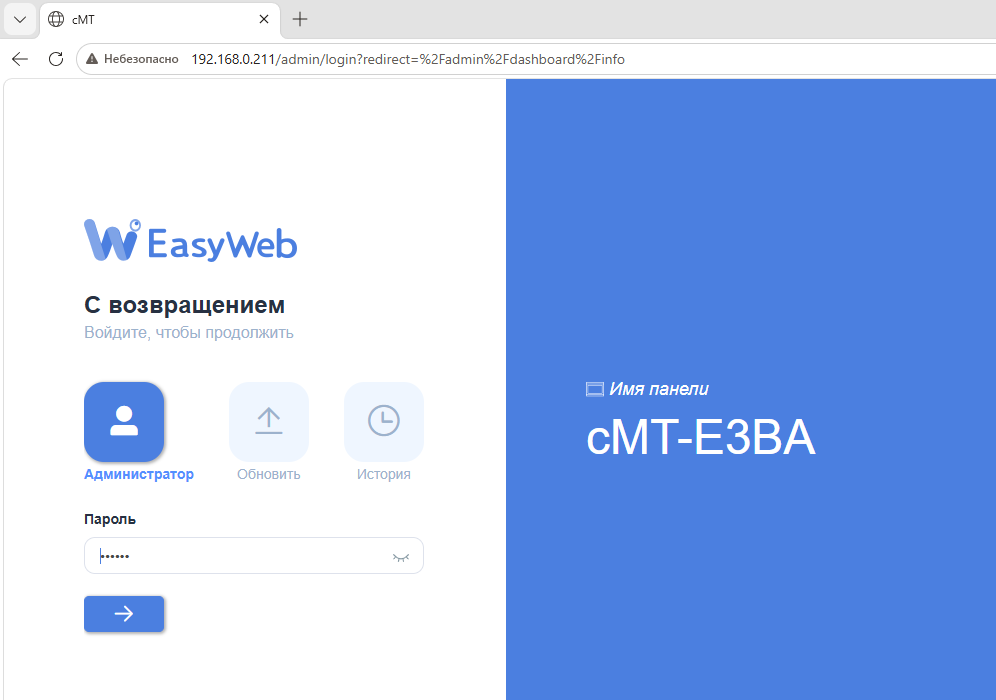
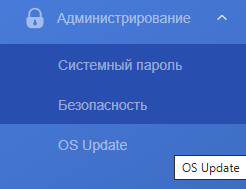
- Найдите вкладку [Administrator], в ней [OS Upgrade].
- Загрузите .bin файл прошивки и нажмите [Update]. bin-файл прошивки необходимо запросить у нас, написав на почту технической поддержки, которая указана в конце статьи.
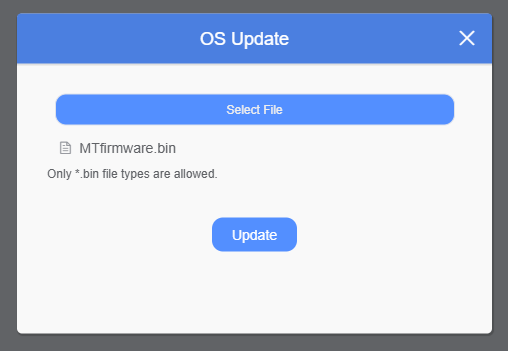
- Не выключайте панель во время обновления – дождитесь, пока обновление завершится.
3. Способ – Обновление OS firmware через Utility Manager
- Подключите панель к ПК через Ethernet. Настройте системные параметры ПК и панели так, чтобы они находились в одной локальной сети.
- Откройте программу Utility Manager – она должна быть в одной папке с ПО EasyBuilder Pro.
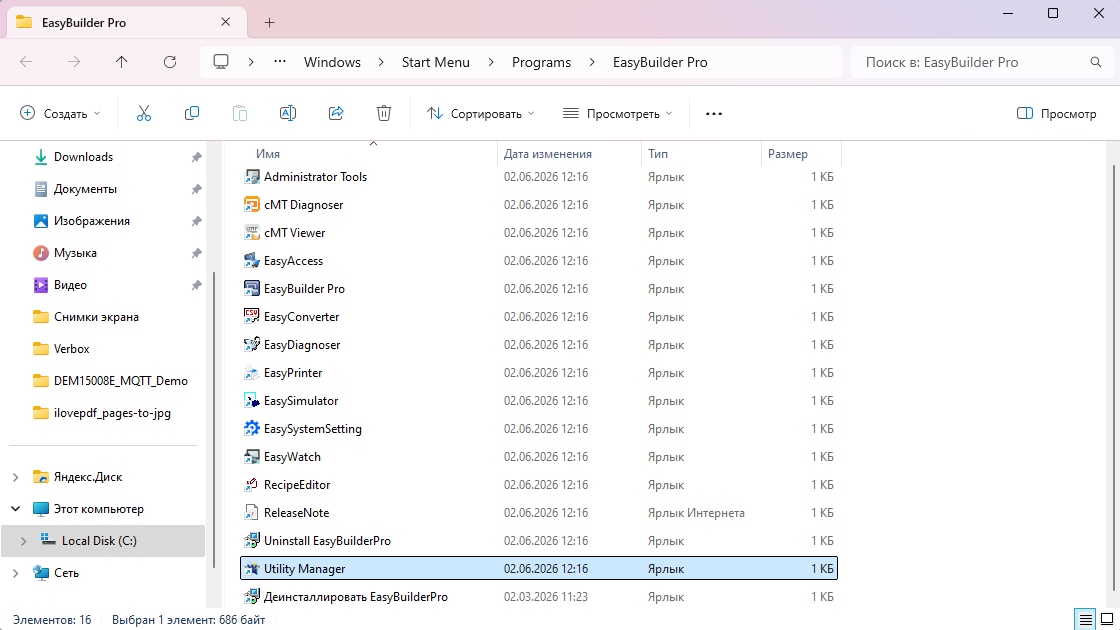
- Во вкладке [Select Model] выберите модель вашей панели.
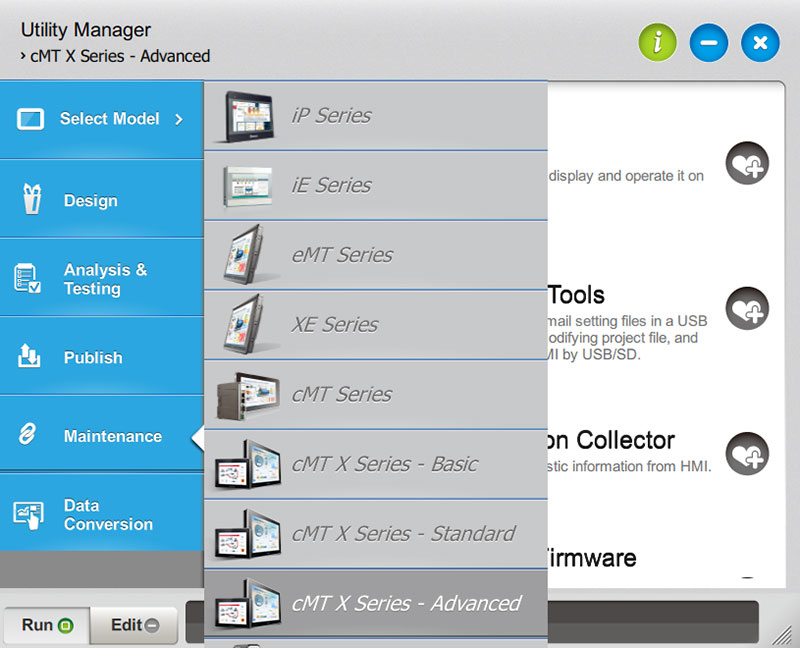
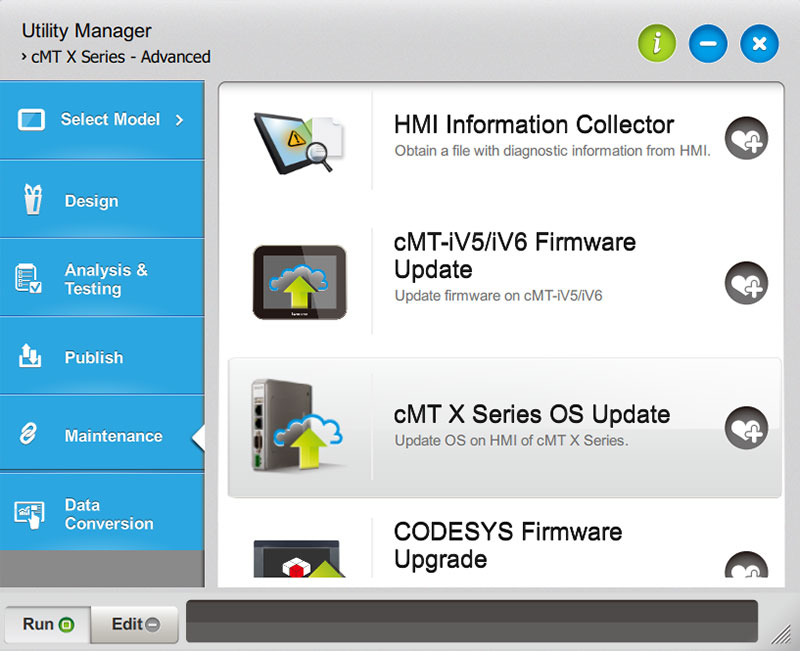
- Во вкладке [Maintenance] откройте [cMT X Series OS Update].
- В открывшемся окне нужно будет вписать либо IP-адрес панели, либо ее имя, предварительно выбрав соответствующую вкладку.
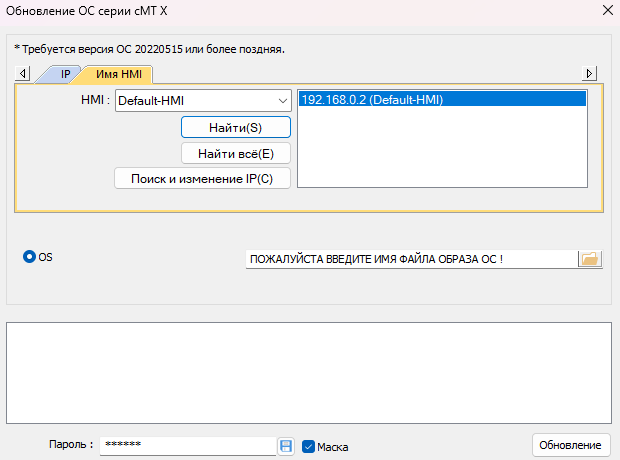
- В поле [OS] нажмите на знак папки, найдите .bin файл прошивки в проводнике. bin-файл прошивки необходимо запросить у нас, написав на почту технической поддержки, которая указана в конце статьи.
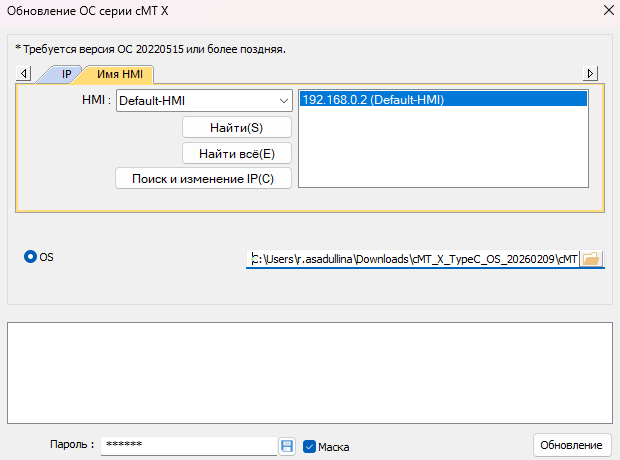
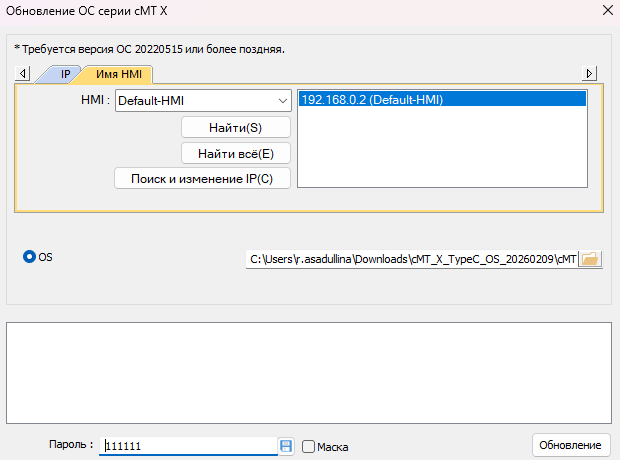
- Чуть ниже в поле [Password] впишите пароль, стандартный – 111111 и нажмите [Update].
- Не выключайте панель во время обновления – дождитесь, пока обновление завершится.
Остались вопросы?
Если вам нужна помощь в выборе и настройке оборудования, наша команда экспертов всегда готова помочь! Свяжитесь с нами по электронной почте support@weintek.pro, и мы подберем оптимальное решение под ваши задачи.
Подписывайтесь на нас в социальных сетях и будьте в курсе всех новостей: Telegram | VK | Dzen | YouTube.