


Выгрузка данных с панели при помощи встроенного инструмента Utility Manager

Еще один способ выгрузить данные с панели – это воспользоваться ПО Utility Manager. Эта программа находится в папке с EasyBuilder Pro.
В статье расскажем, как это можно сделать.
1. Для начала запитайте панель и подключите ее к вашему ПК по Ethernet.
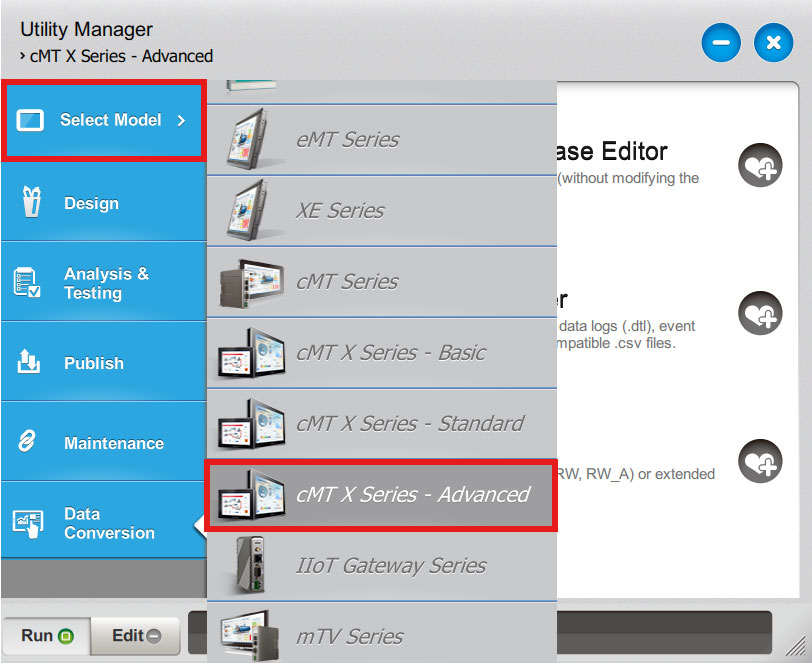
2. Перейдите в приложение Utility Manager и выберите модель вашей панели во вкладке “Select Model”. В этом примере используется панель cMT3102X, поэтому выбрана серия Advanced.
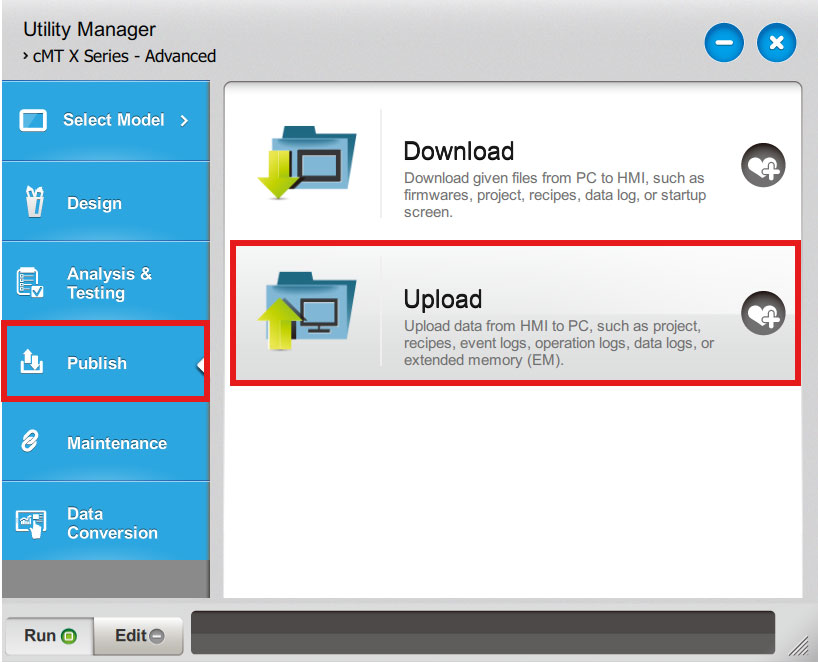
3. Перейдите во вкладку “Publish” и выберите “Upload”.
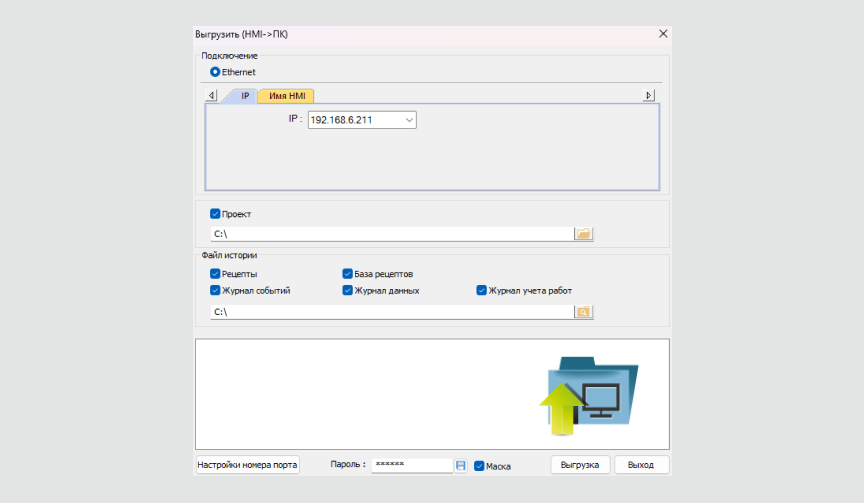
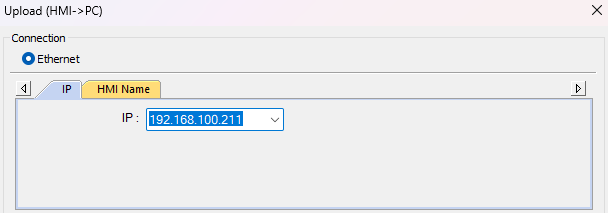
4. Введите iP-адрес подключенного к ПК порта панели.
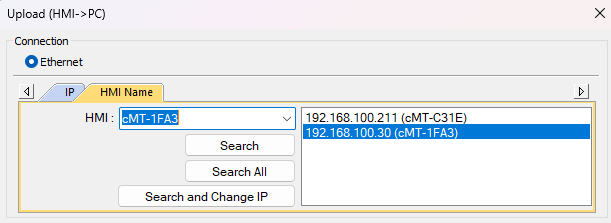
Либо можно воспользоваться автоматическим поиском по имени HMI.
5. Выберите данные, которые необходимо выгрузить из панели (файл проекта и/или исторические данные), поставив необходимые галочки. Далее выберите место на ПК, куда будут выгружены файлы, нажав на значок папки или папки с лупой.
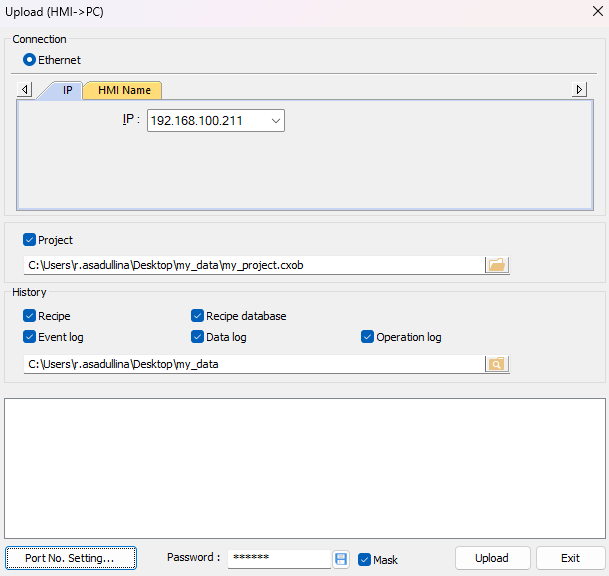
6. Введите пароль в окошке “Password” (по умолчанию “111111”)
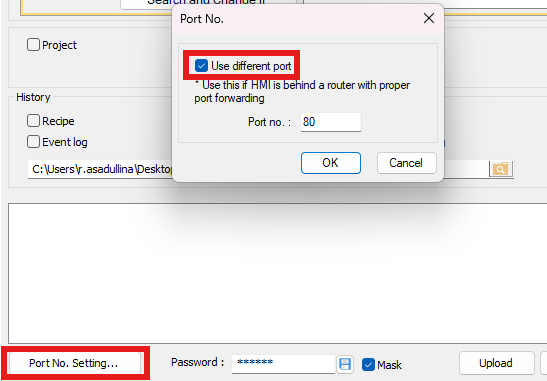
7. В случае, если вы используете маршрутизатор с переадресацией портов, то укажите номер порта, нажав на кнопку “Port No. Settind…” и выбрав “Use different port”.
8. Нажмите “Upload” и подождите окончания выгрузки. Приложение так же предложит вам сразу декомпилировать выгруженный проект.
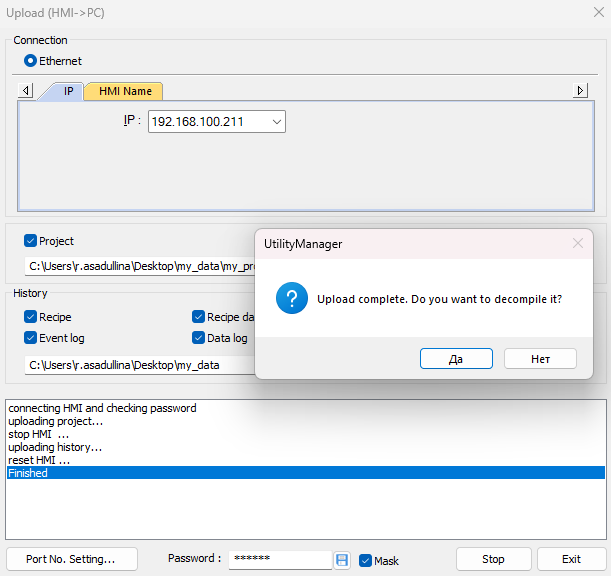
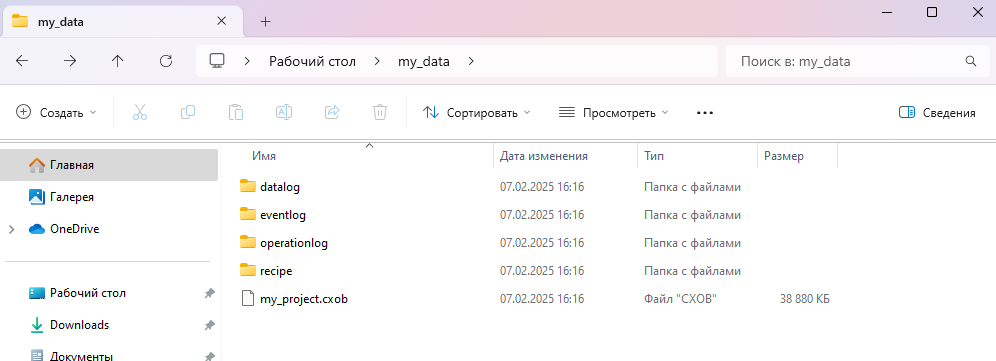
9. Проверяем, что файлы выгрузились в указанную папку:
Остались вопросы?
Если вам нужна помощь в выборе и настройке оборудования, наша команда экспертов всегда готова помочь! Свяжитесь с нами по электронной почте support@weintek.pro, и мы подберем оптимальное решение под ваши задачи.
Подписывайтесь на нас в социальных сетях и будьте в курсе всех новостей: Telegram | VK | Dzen | YouTube.