


Подключение Weintek к ПЛК Siemens по интерфейсу MPI. Программная настройка в EasyBuilder Pro и STEP 7.

Панели Weintek имеют встроенный интерфейс MPI (Multi Point Interface) и позволяют при помощи него наладить передачу данных с контроллерами Siemens S7-300. Подключение при этом не требует использования дополнительных адаптеров. Более того, панель Weintek может сама являться адаптером и осуществлять “сквозное подключение” к ПЛК.
Для связи с ПЛК в EasyBuilder Pro используется драйвер Siemens S7-300 MPI, где адресация может быть как абсолютная, так и символьная. Для работы с символьной адресацией мы разберем процедуру импорта и экспорта тегов, которая будет отличаться в зависимости от используемого программного обеспечения Siemens (в STEP 7 или в TIA Portal). В этой статье мы рассмотрим только работу в STEP 7, о процедуре импорта и экспорта тегов через TIA Portal расскажем в следующей статье.
Экспорт тегов STEP 7 и импорт в EasyBuilder Pro
1. Физическое подключение ЧМИ и ПЛК по MPI
При подключении необходимо учитывать следующее:
- Подключение не требует дополнительных адаптеров.
- Weintek поддерживает MPI на портах с интерфейсом RS-485 2W.
- Weintek поддерживает только одну сеть MPI.
Ниже приведен пример подключения.
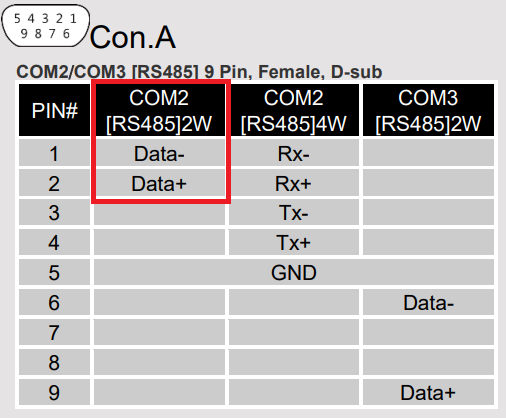
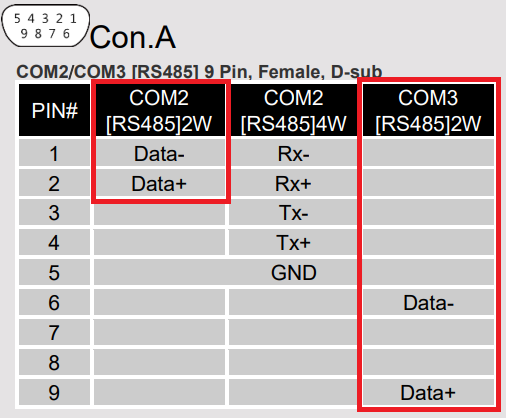
1. С учетом распиновки панели cMT2108X2 выберем второй COM-порт RS-485 2W.
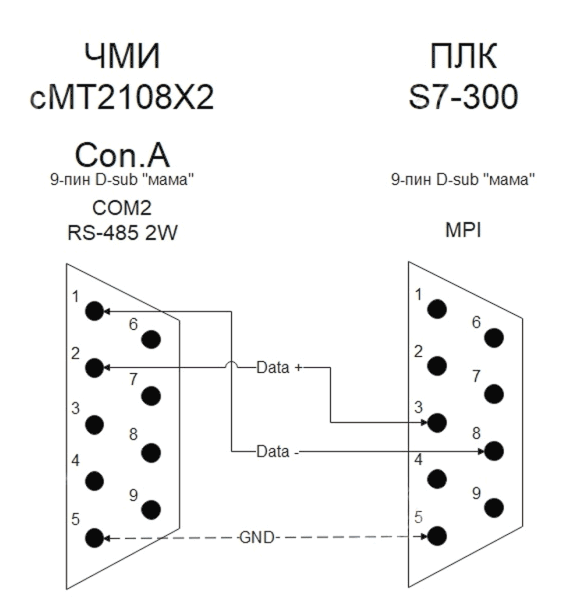
2. Тогда подключение по MPI будет следующим:
2. Экспорт тегов STEP 7
Из STEP 7 необходимо выгрузить таблицу символов в формате *.dif и/или блоки данных DB в формате *.awl.
Символьная таблица выгружается следующим образом:
- В программе откройте “Symbols”
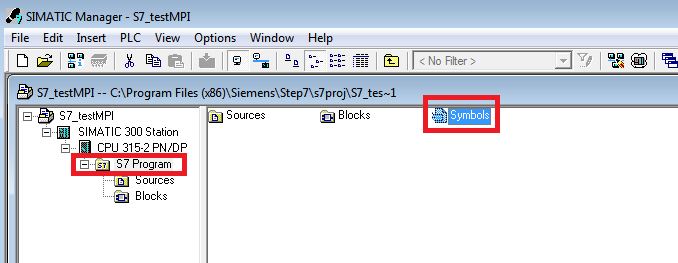
- В редакторе во вкладке [Symbol Table] выберите [Export].
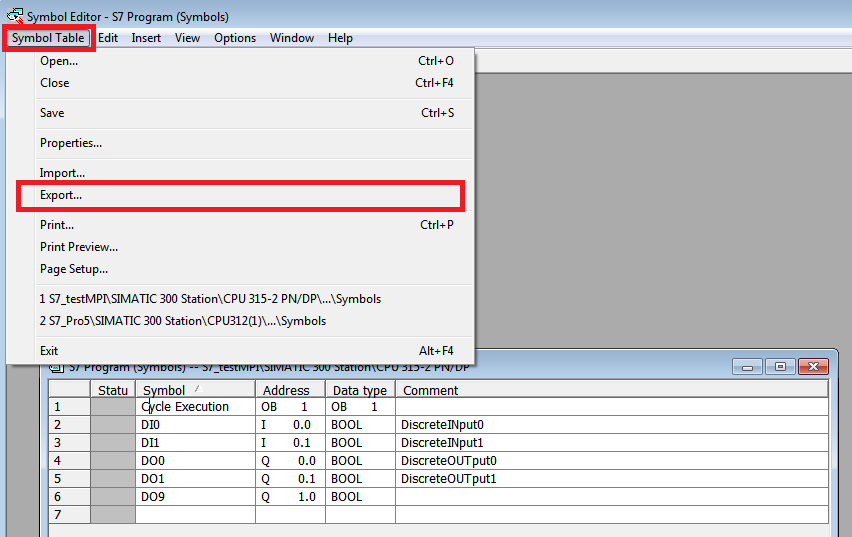
- Выберите расположение, назначьте имя и тип файла *.dif и нажмите [Сохранить].
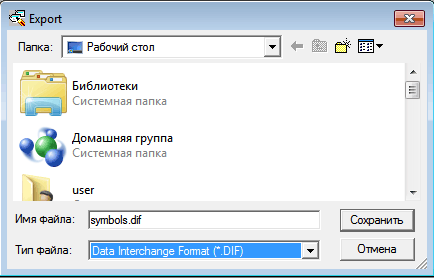
Блоки данных DB выгружаются следующим образом:
- Откройте редактор LAD/STL/FBD и создайте исходные тексты блоков данных на языке STL. Открыть редактор можно через поисковую строку Windows по наименованию: LAD, STL, FBD – Programming S7 Blocks.

- Выберите вкладку [File] – [Generate Source].
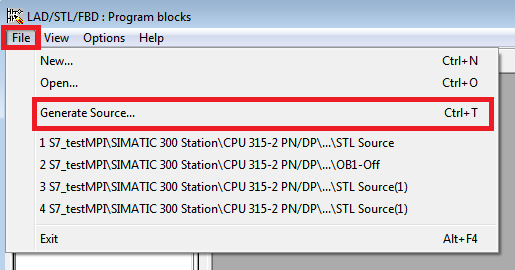
- Для создания объекта в дереве проекта выберите расположение “Sources”, задайте новое имя и нажмите [ОК].
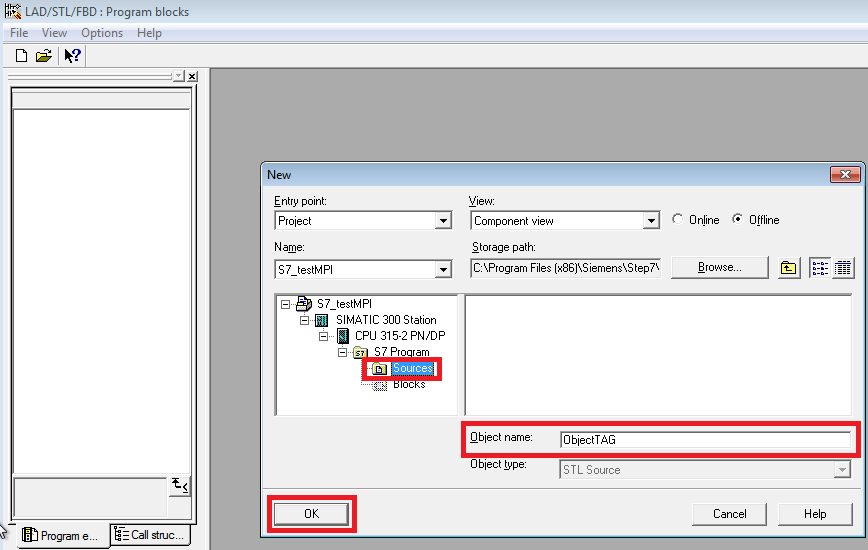
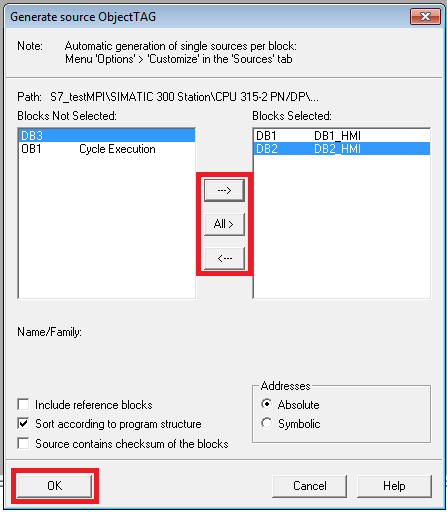
- Выберите необходимые блоки DB, которые будут использоваться при экспорте в панель оператора. Подтвердите [ОК].
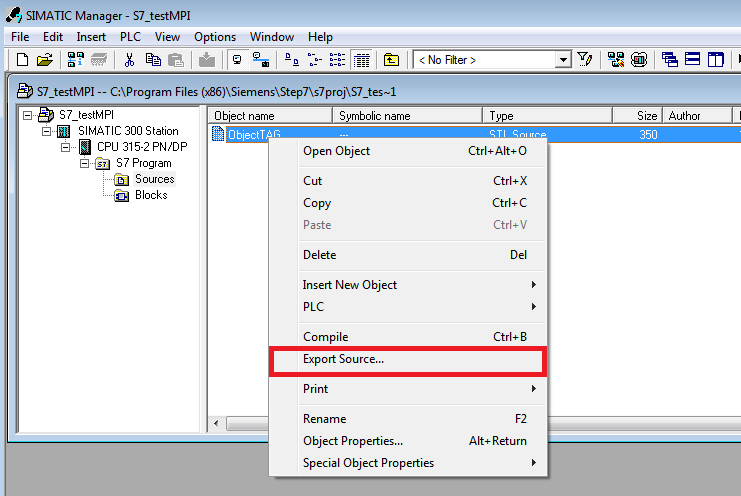
- Выберите созданный объект STL Source и через контекстное меню экспортируйте его [Export Source].
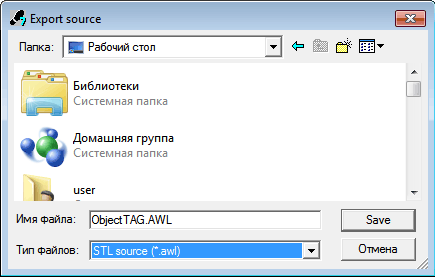
- Выберите расположение, назначьте имя и тип файла *.awl и нажмите [Сохранить].
3. Настройка интерфейса MPI в ПЛК
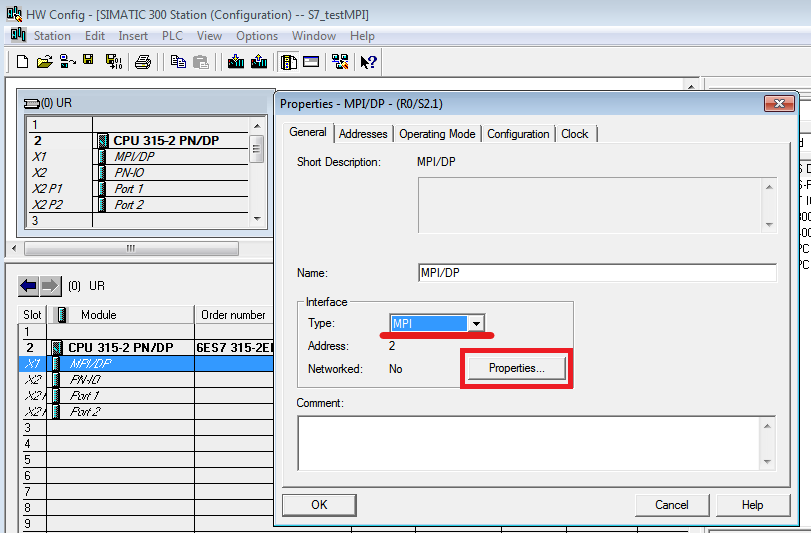
- Перейдите в аппаратные настройки станции и выберите интерфейс MPI.
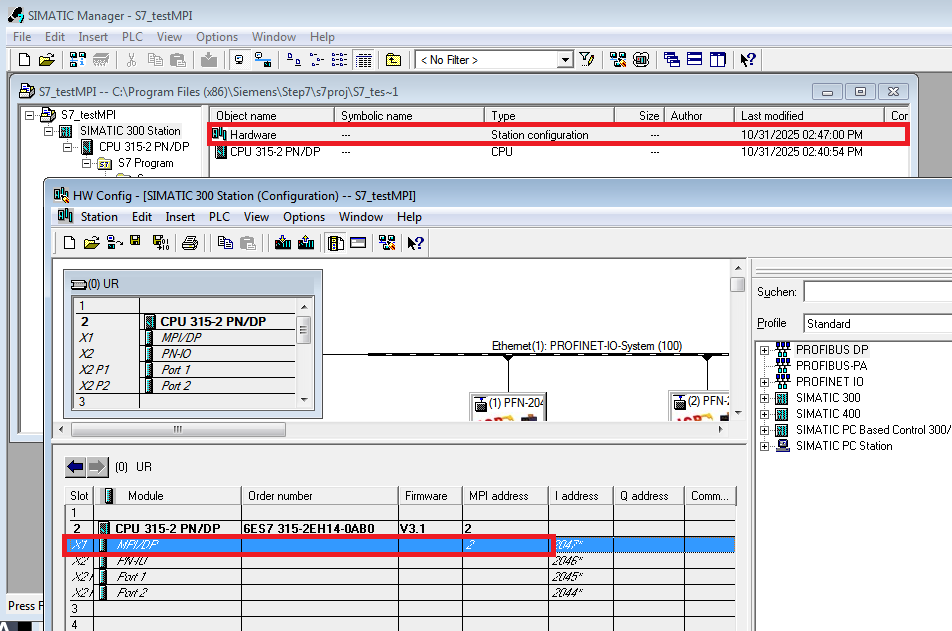
- Выберите тип интерфейса “MPI” и откройте его параметры [Properties].
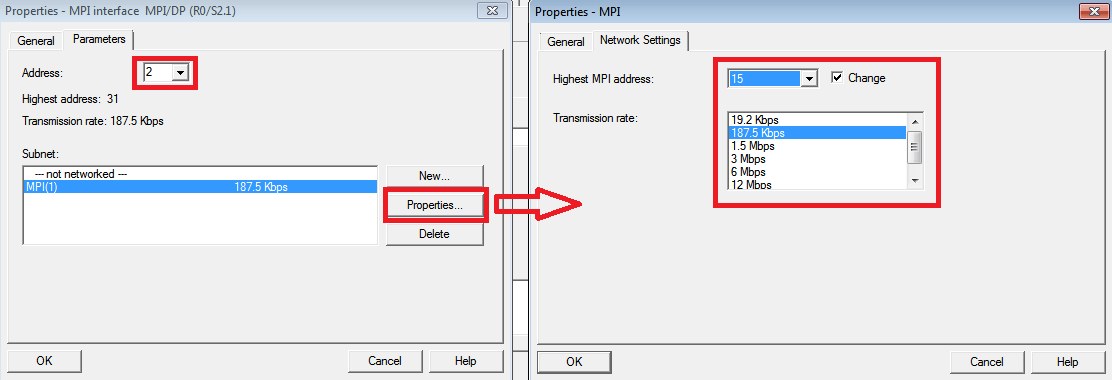
- Выберите MPI сеть в поле “Subnet”, настройте адрес “Address”, также в сетевых настройках [Properties] убедитесь, что наибольший адрес MPI "Highest MPI address" соответствует ближайшему к фактическому числу устройств в сети, установите скорость передачи данных "Transmission rate" равной 187.5 кбит/c (панели Weintek поддерживают только эту скорость).
4. Импорт тегов из STEP 7 в EasyBuilder Pro
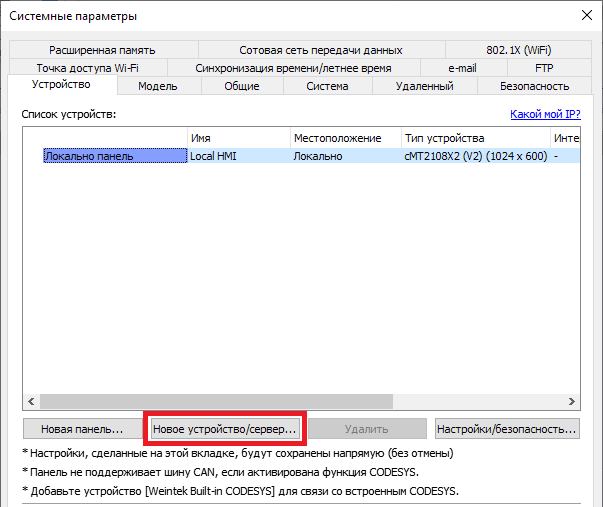
- В EasyBuilder Pro в системных параметрах проекта добавьте новое устройство при помощи кнопки [Новое устройство/сервер].
- Из списка устройств выберите драйвер - Siemens S7-300 MPI.
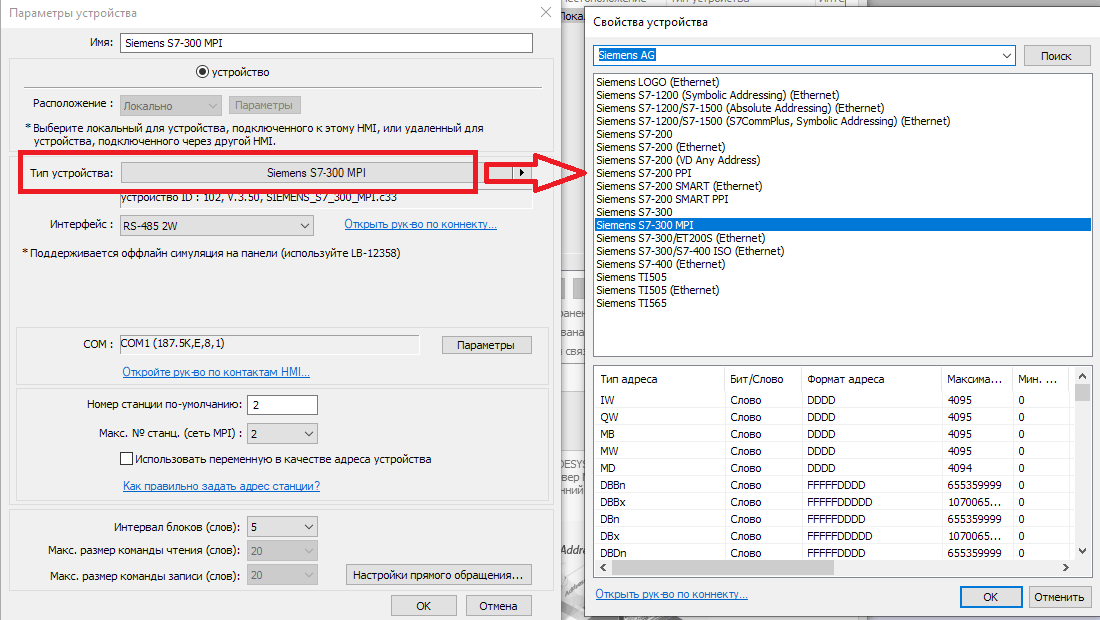
- Перейдите в параметры последовательного интерфейса и выберите соответствующий COM-порт панели.
Стоит учесть, что панели Weintek поддерживают MPI на 2-проводном интерфейсе RS-485. При этом, если портов с RS-485 2W несколько, то MPI может работать только на одном выбранном. Распиновку разъемов для каждой панели можно найти в соответствующей инструкции по установке.
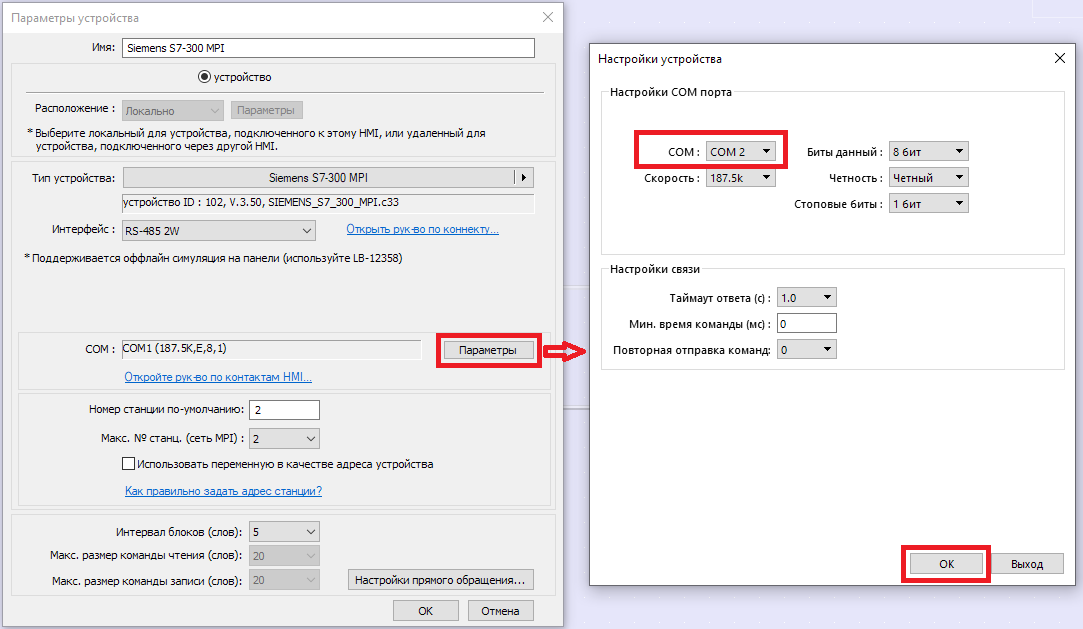
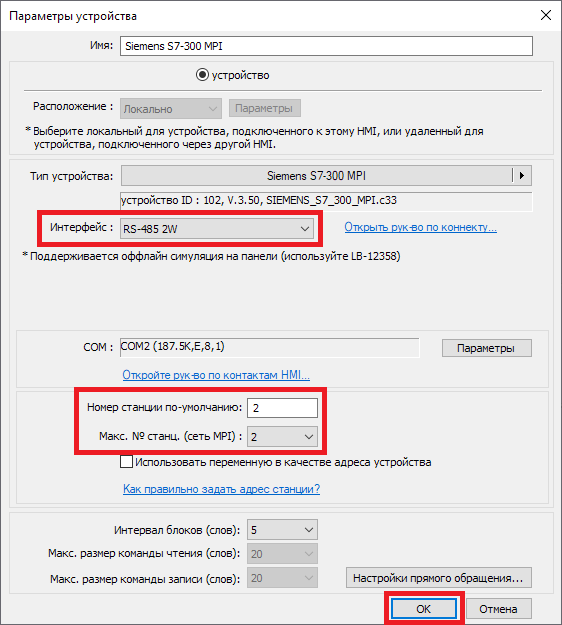
- После настройки порта убедитесь, что тип интерфейса “RS-485 2W” выбран правильно. Запишите номер станции “Номер станции по умолчанию”, который ранее был назначен контроллеру в STEP 7, выберите общее число устройств во всей сети MPI “Максимальный номер станции” (в данном случае в сети присутствуют только два устройства – ЧМИ и ПЛК; панель автоматически назначает себе нулевой или первый адрес в сети).
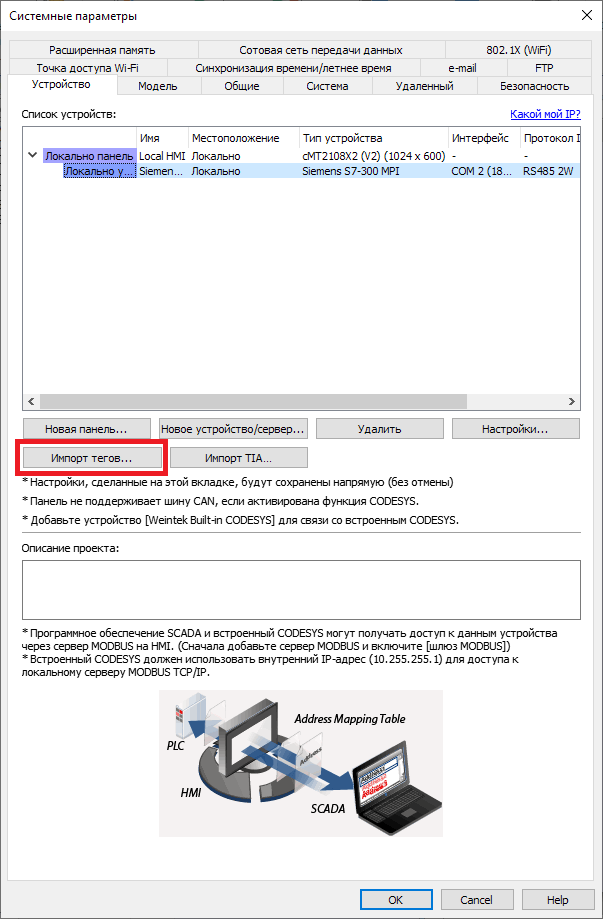
- После добавления ПЛК начните процедуру импорта тегов при помощи кнопки [Импорт тегов], выбрав устройство в списке.
- В открывшемся окне при помощи кнопки [Обзор] выберите расположение раннее экспортированных файлов *.dif, *.awl из проекта STEP 7.
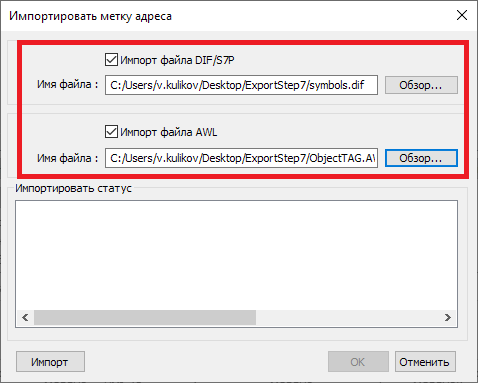
- Далее нажмите кнопку [Импорт]. В окне статуса должен отобразиться результат импорта тегов.
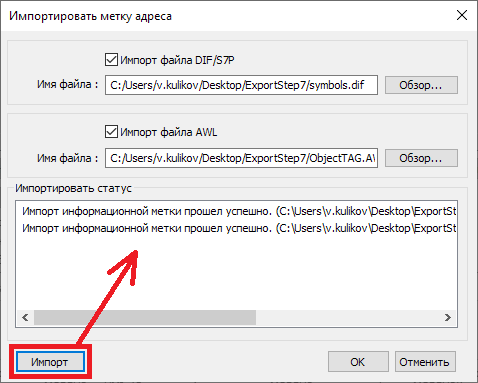
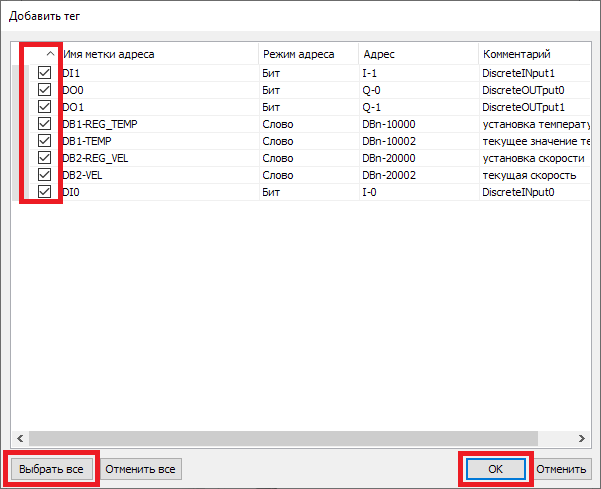
- После подтверждения импорта откроется дополнительное окно, где можно выбрать уже конкретные теги или отметить импорт всех одной кнопкой [Выбрать все]. Подтвердите импорт [ОК].
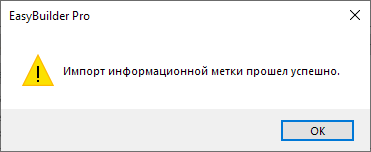
- Если все прошло успешно, то отобразится следующее окно:
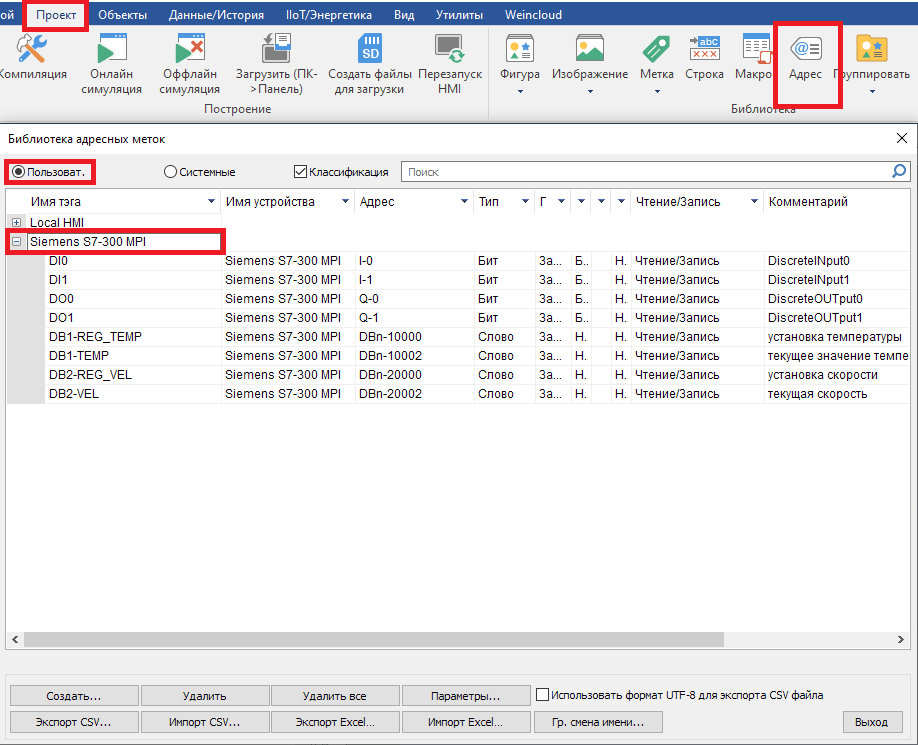
- После импорта теги будут добавлены в список пользовательских меток проекта EasyBuilder Pro. С этими метками можно взаимодействовать внутри проекта, например, привязывая их к объектам, используя в макросах и т.д.
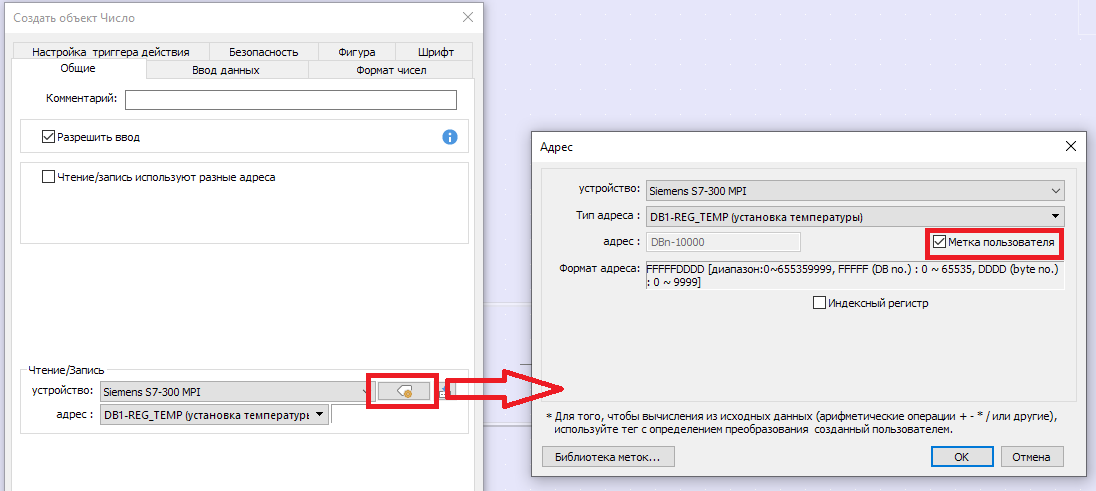
- Метки можно редактировать внутри проекта EasyBuilder Pro через “Библиотеку адресных меток”, которая расположена на панели инструментов во вкладке [Проект] – [Адрес].
Стоит отметить, что используемые теги должны также существовать в контроллере, иначе обращение к ним приведет к потере связи между контроллером и панелью.
Остались вопросы?
Если вам нужна помощь в выборе и настройке оборудования, наша команда экспертов всегда готова помочь! Свяжитесь с нами по электронной почте support@weintek.pro, и мы подберем оптимальное решение под ваши задачи.
Подписывайтесь на нас в социальных сетях и будьте в курсе всех новостей: Telegram | VK | Dzen | YouTube.