


Подключение Weintek к ПЛК Siemens по интерфейсу MPI

Программная настройка в EasyBuilder Pro и TIA Portal
Панели Weintek имеют встроенный интерфейс MPI (Multi Point Interface), который позволяет организовать передачу данных с контроллерами Siemens S7-300.
Подключение не требует использования дополнительных адаптеров. Более того, панель Weintek может сама выступать в качестве адаптера и обеспечивать «сквозное подключение» к ПЛК.
Для связи с ПЛК в EasyBuilder Pro используется драйвер Siemens S7-300 MPI. Поддерживается как абсолютная, так и символьная адресация. Для работы с символьной адресацией ниже рассмотрена процедура экспорта тегов из TIA Portal и их последующего импорта в EasyBuilder Pro.
1. Экспорт тегов из TIA Portal
Обмен тегами доступен двумя способами:
- Экспорт всего файла проекта TIA Portal
*.apс последующим выбором необходимых элементов. - Экспорт отдельных элементов: символьных таблиц в формате
*.xlsxи/или блоков данных DB в формате*.db/*.scl.
Первый способ целесообразно использовать, например, при разработке нового проекта или при большом объёме экспортируемых элементов — он позволяет сохранить исходную структуру проекта.
Второй способ удобен, если необходимо внести небольшие изменения или добавить отдельные элементы данных в существующий проект.
Рекомендуется использовать первый способ. При этом необходимо учитывать, что для успешного импорта в EasyBuilder Pro проект TIA Portal должен быть предварительно скомпилирован и загружен в контроллер.
Далее рассмотрим процедуру экспорта отдельных элементов вторым способом.
Экспорт символьной таблицы
В дереве проекта раскройте папку PLC tags и откройте таблицу тегов, которую необходимо выгрузить. В редакторе нажмите кнопку [Export].
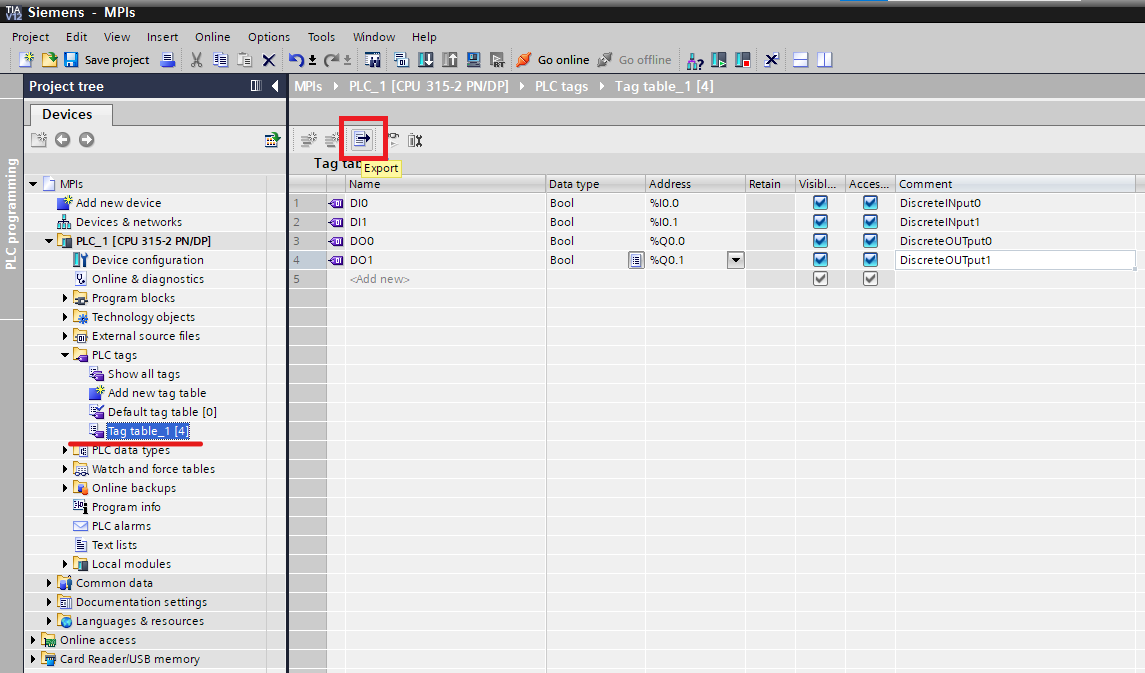
Выберите экспорт тегов [Tags], укажите расположение файла, задайте его имя и формат *.xlsx, затем нажмите [OK].
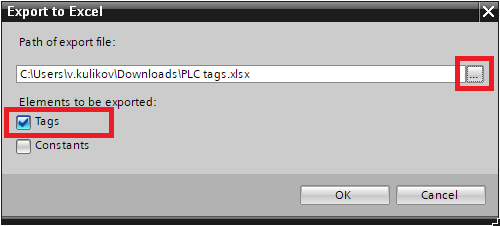
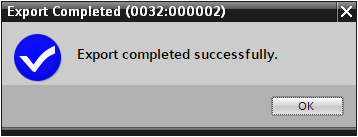
После успешного завершения экспорта TIA Portal отобразит соответствующее сообщение.
Экспорт блоков данных DB
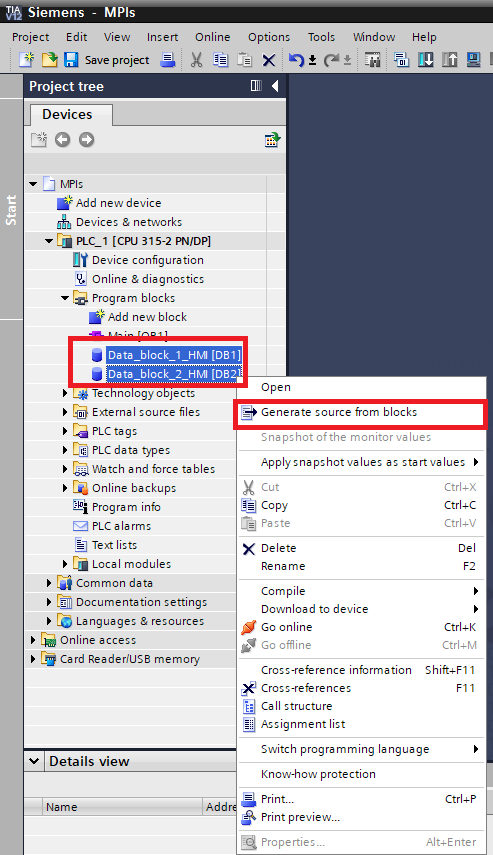
В дереве проекта раскройте папку Program blocks и выберите блоки, которые необходимо выгрузить.
Блоки можно экспортировать по одному или сразу несколько. Для множественного выбора используйте клавишу Ctrl.
Щёлкните правой кнопкой мыши по выделенным блокам и выберите [Generate source from blocks].
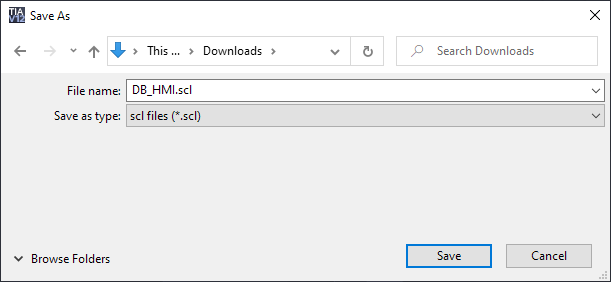
Выберите расположение файла, задайте его имя и формат *.scl, затем нажмите [Сохранить].
2. Настройка интерфейса MPI в ПЛК
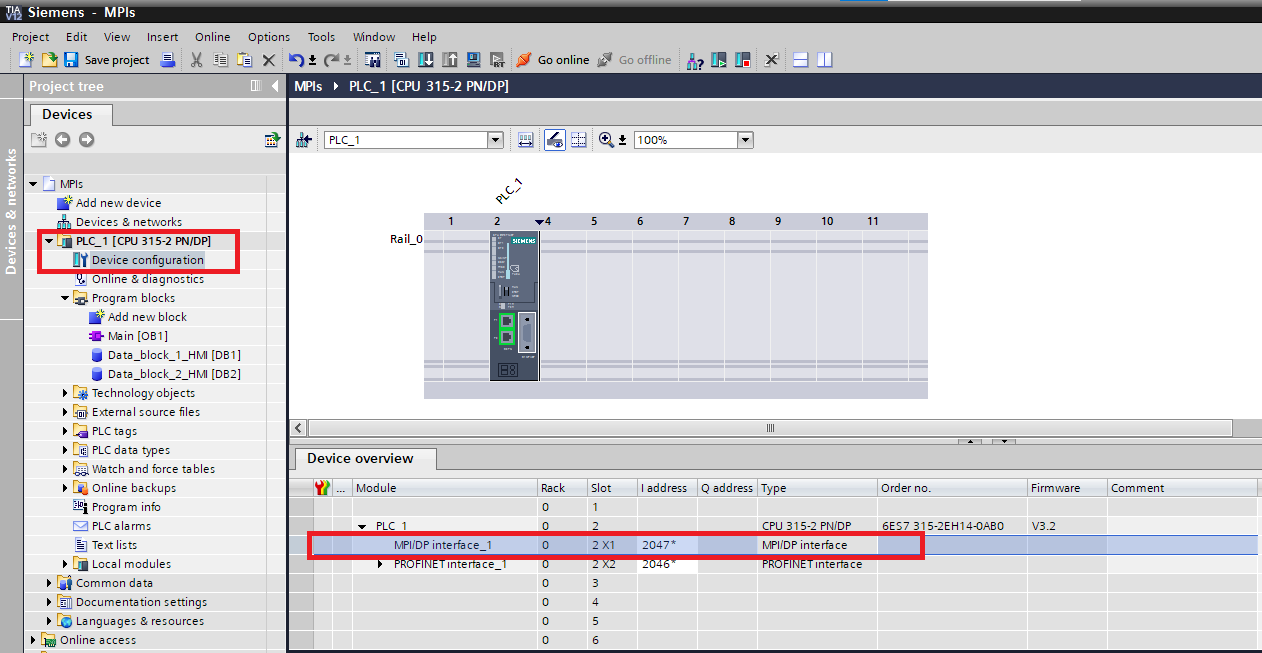
Перейдите в настройки станции Device configuration и выберите интерфейс с поддержкой MPI.
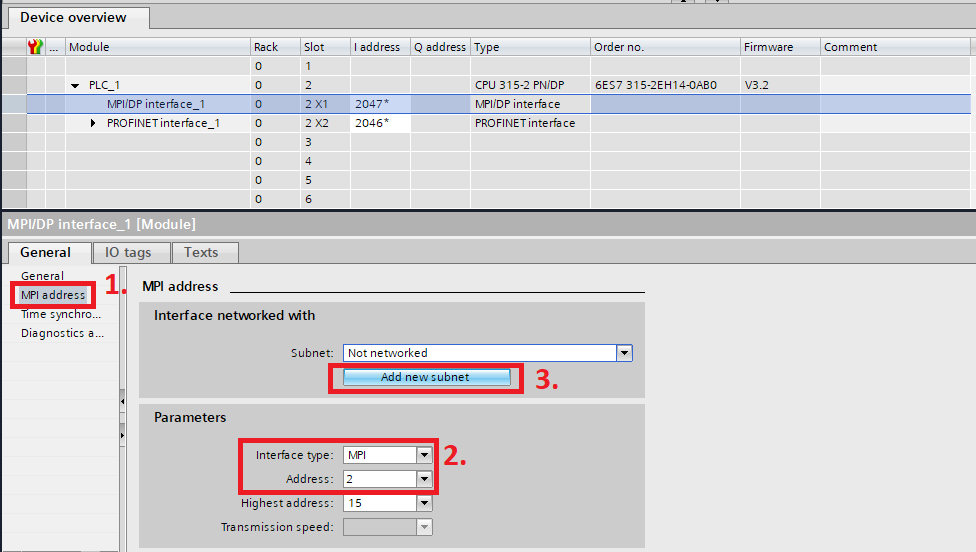
Откройте настройки адреса, выберите тип интерфейса MPI и назначьте адрес станции. Затем добавьте новую сеть MPI с помощью кнопки [Add new subnet].
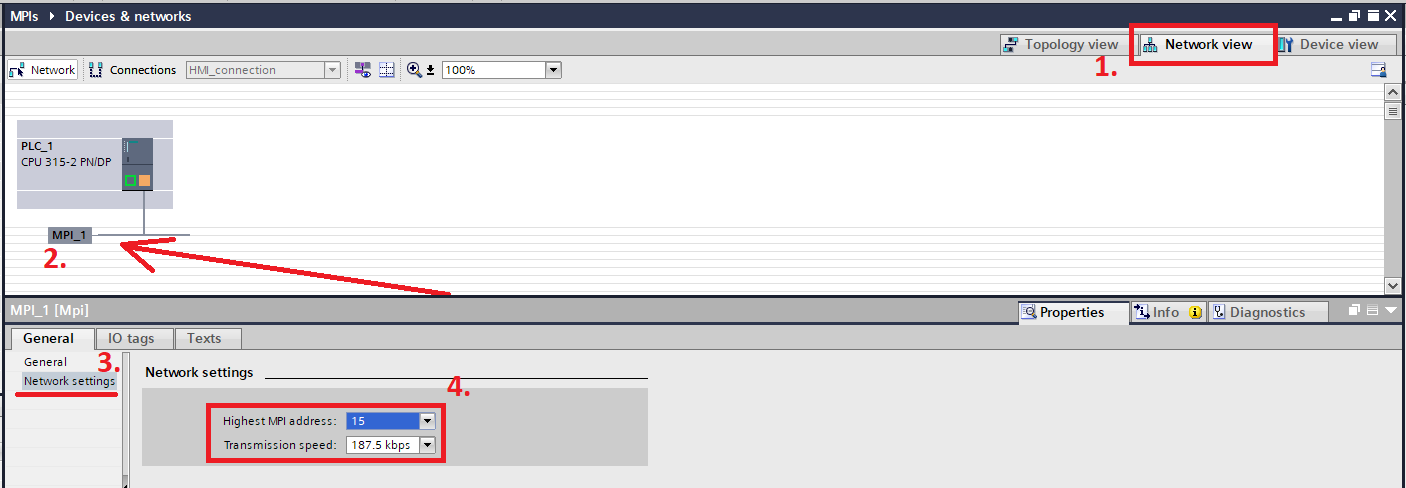
Перейдите в режим просмотра сети Network view и выберите созданную сеть MPI.
В настройках сети на вкладке Network settings проверьте параметр Highest MPI address — его значение должно соответствовать ближайшему к фактическому количеству устройств в сети.
Установите скорость передачи данных Transmission rate равной 187,5 кбит/с. Панели Weintek поддерживают MPI только на этой скорости. Weintek и Siemens MPI
3. Настройка интерфейса MPI в ЧМИ
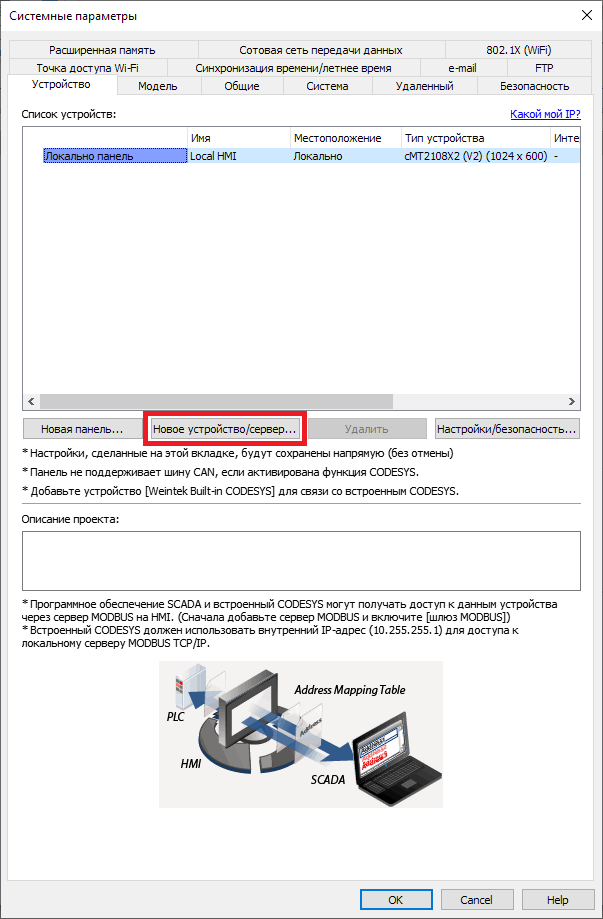
В EasyBuilder Pro откройте системные параметры проекта и добавьте новое устройство с помощью кнопки [Новое устройство/сервер].
В списке устройств выберите драйвер Siemens S7-300 MPI.
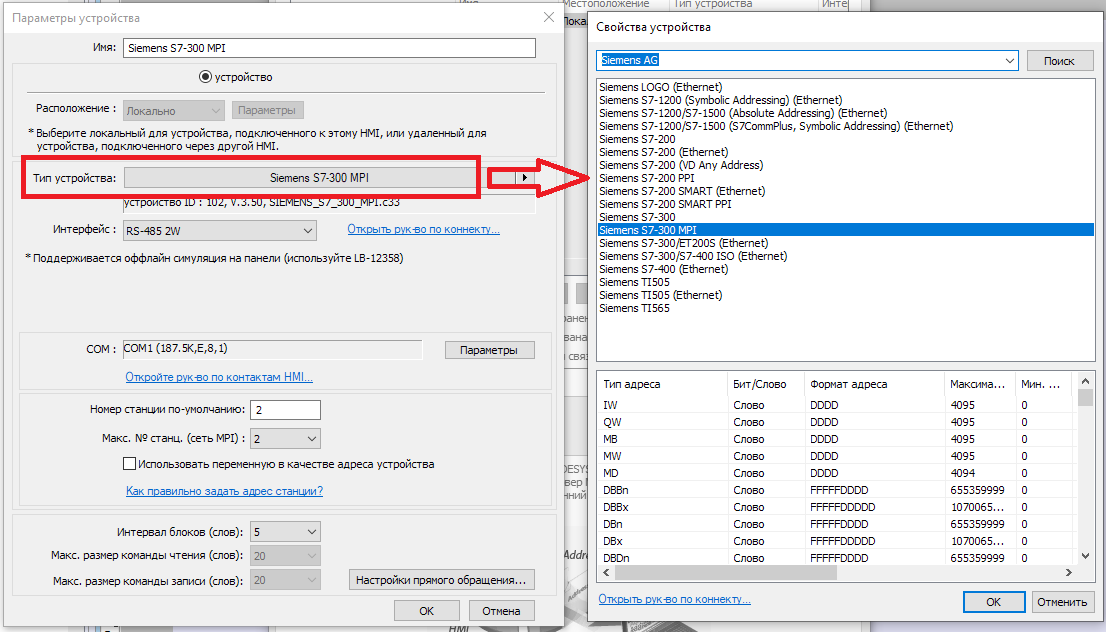
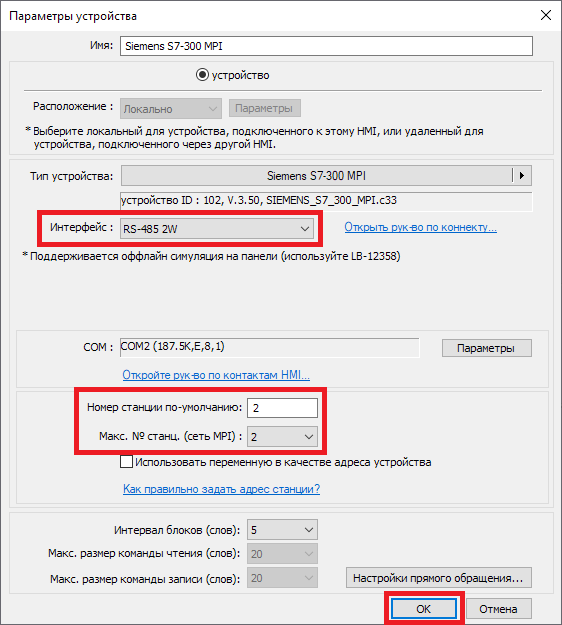
Перейдите к параметрам последовательного интерфейса и выберите соответствующий COM-порт панели.
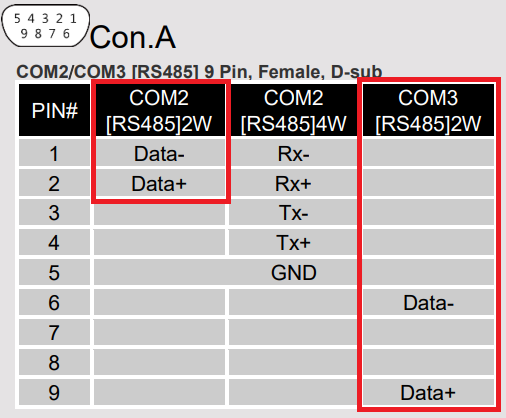
Важно: панели Weintek поддерживают MPI через двухпроводной интерфейс RS-485 2W. Если панель имеет несколько портов RS-485 2W, MPI может работать только на одном выбранном порту.
Распиновку разъёмов конкретной модели панели можно найти в соответствующей инструкции по установке. Weintek и Siemens MPI
В параметрах COM-порта выберите порт, который будет использоваться для подключения по MPI.
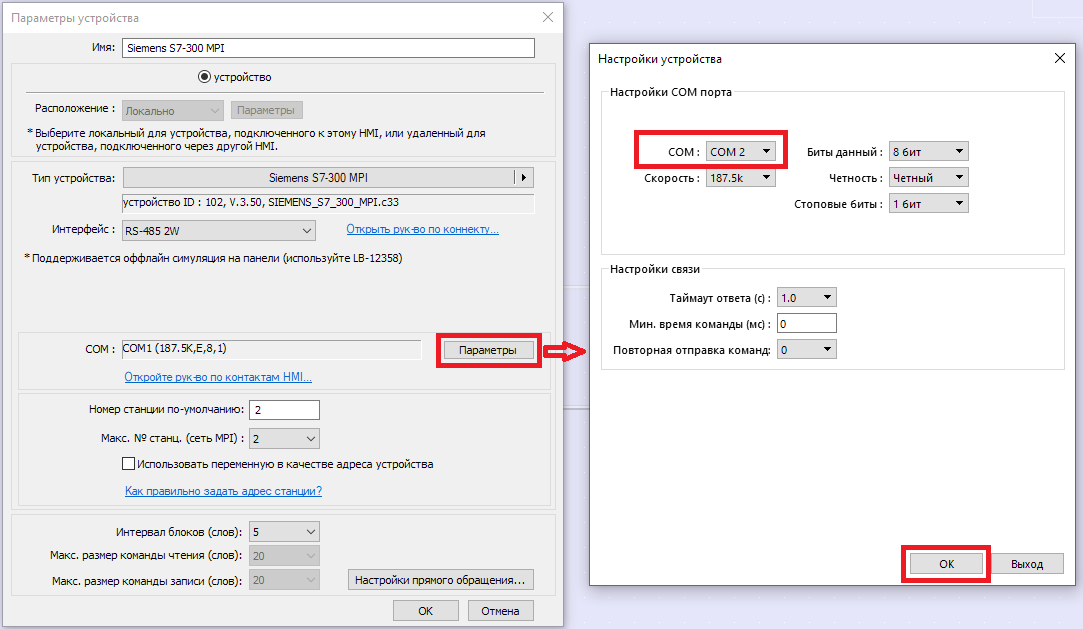
После настройки порта убедитесь, что в качестве типа интерфейса выбран RS-485 2W.
В поле «Номер станции по умолчанию» укажите номер станции, который ранее был назначен контроллеру в TIA Portal.
В поле «Макс. № станц. (сеть MPI)» укажите общее количество устройств в сети MPI. В рассматриваемом примере в сети присутствуют только два устройства — ЧМИ и ПЛК. Панель автоматически назначает себе нулевой или первый адрес в сети. Weintek и Siemens MPI
4. Импорт тегов в EasyBuilder Pro
После добавления ПЛК запустите процедуру импорта тегов. Для этого выберите устройство в списке и нажмите кнопку [Импорт TIA].
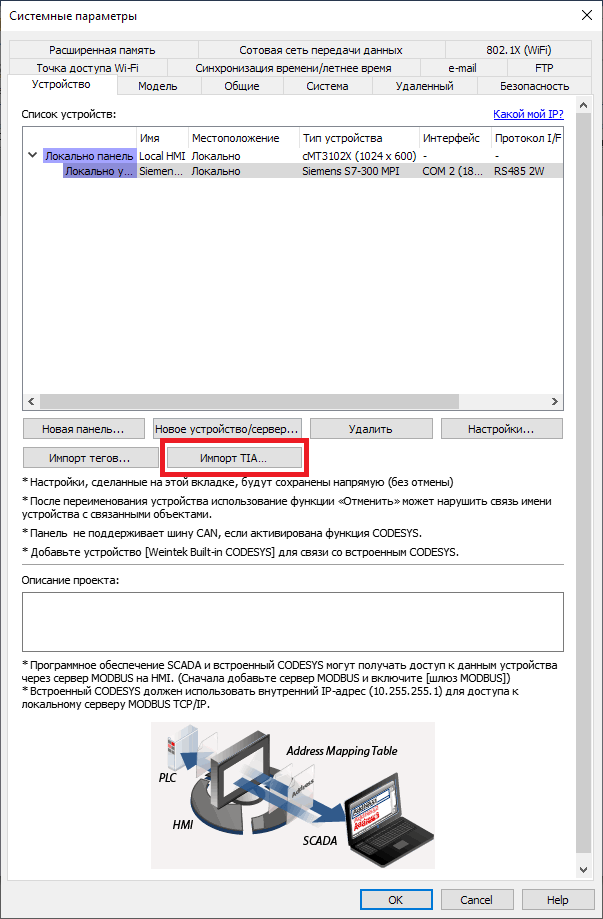
В EasyBuilder Pro доступен импорт как всего файла проекта *.ap, так и отдельных таблиц *.xlsx и блоков данных *.db / *.scl. Weintek и Siemens MPI
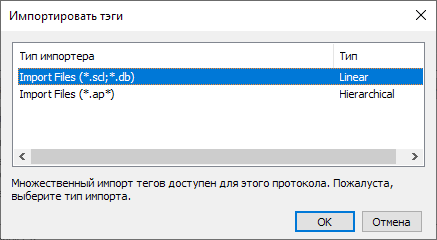
4.1. Импорт элементов из файла проекта *.ap
В окне выбора типа импорта выберите Import Files (*.ap).
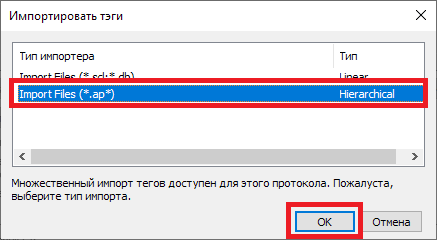
В открывшемся окне с помощью кнопки [Просматривать] укажите расположение файла проекта TIA Portal *.ap, затем нажмите [Импорт].
При повторном импорте тегов доступны дополнительные параметры.
При выборе [Удалить старые теги] все ранее импортированные теги будут полностью удалены.
При выборе [Замените существующие теги на новые] существующие теги будут перезаписаны данными из импортируемого файла. При этом их адреса и типы данных также будут обновлены.
Если этот параметр не выбран, существующие теги останутся без изменений, а новые данные из импортируемого файла к ним применяться не будут. Weintek и Siemens MPI
После подтверждения импорта откроется дополнительное окно, в котором можно выбрать конкретные элементы и теги либо отметить все с помощью кнопки [Выбрать все]. Для продолжения нажмите [OK].
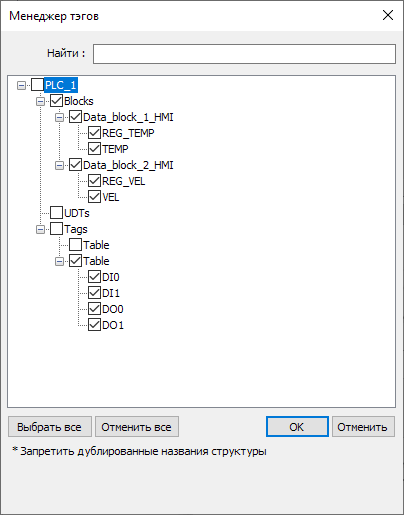
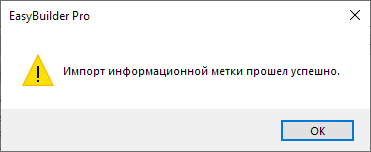
Если импорт выполнен успешно, EasyBuilder Pro отобразит соответствующее сообщение.
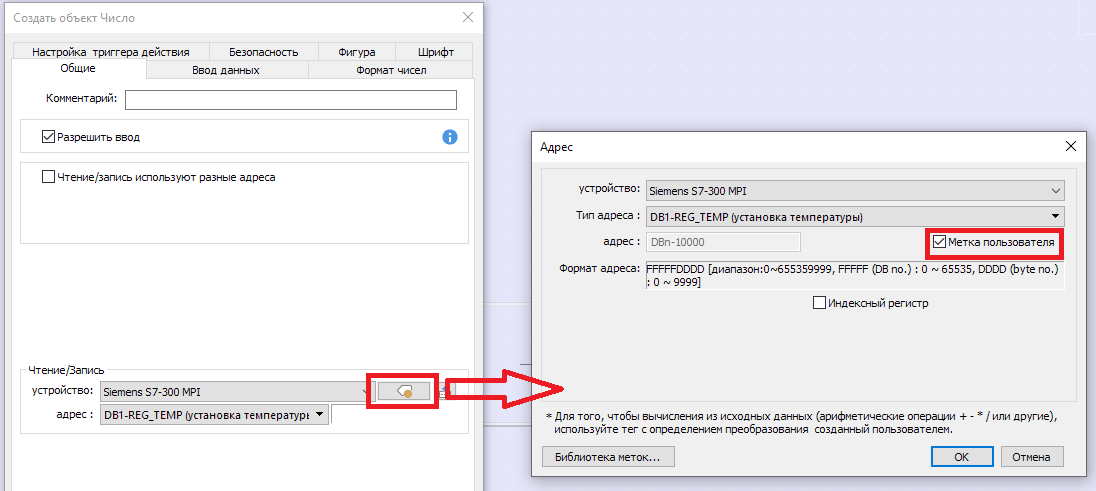
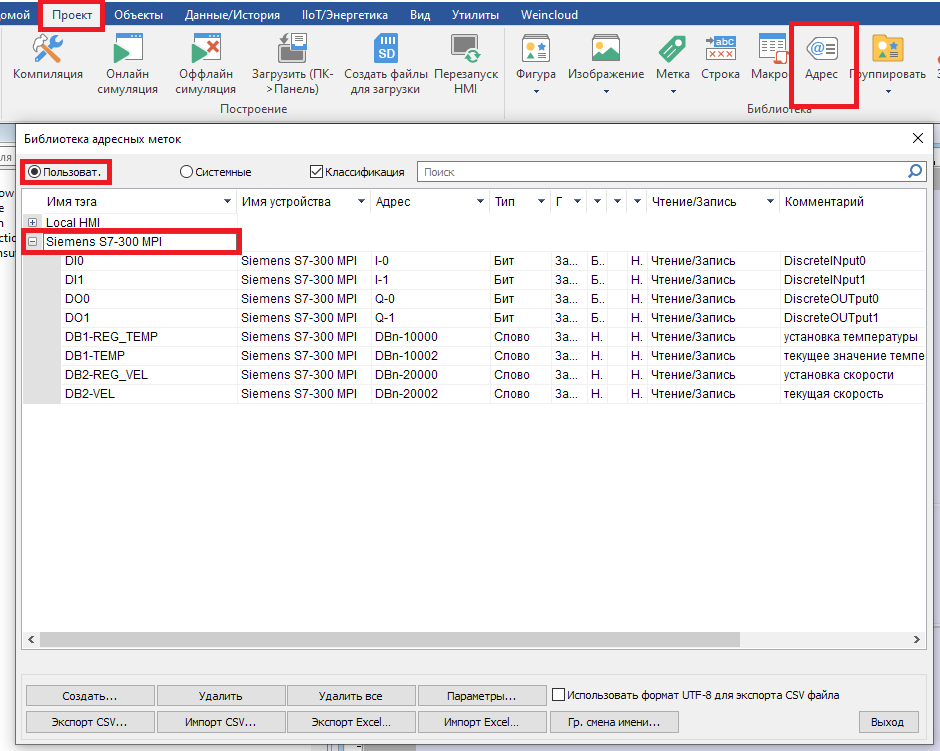
После импорта теги будут добавлены в пользовательские метки проекта EasyBuilder Pro.
С этими метками можно работать внутри проекта: например, привязывать их к объектам или использовать в макросах.
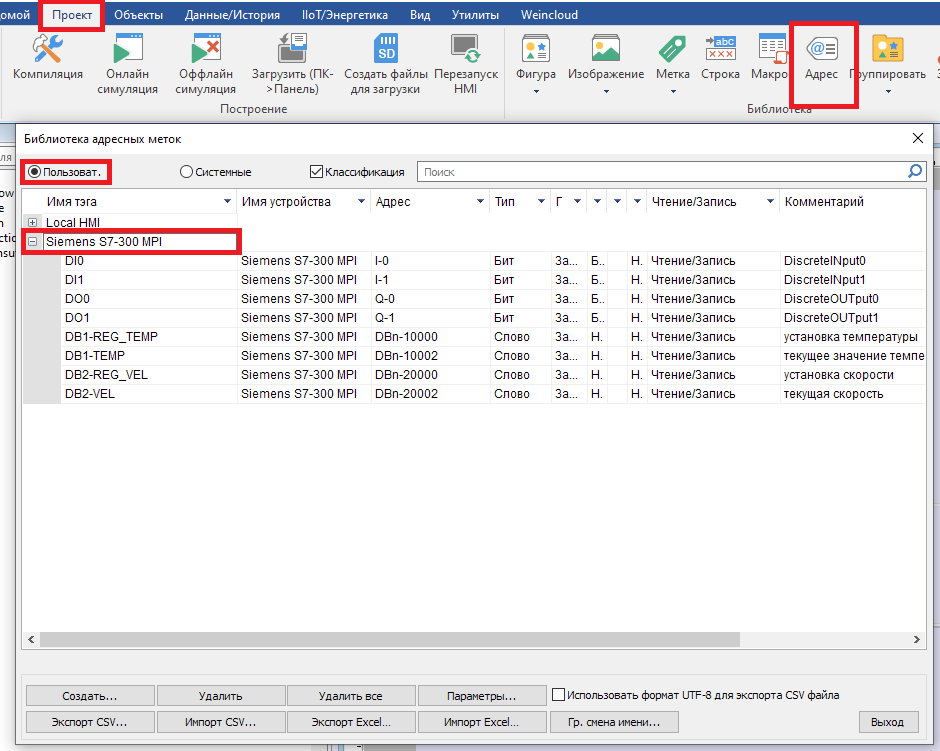
Метки можно редактировать через Библиотеку адресных меток, расположенную на панели инструментов во вкладке [Проект] → [Адрес].
Важно: используемые теги должны также существовать в контроллере. В противном случае обращение к ним приведёт к потере связи между контроллером и панелью. Weintek и Siemens MPI
4.2. Импорт отдельных таблиц *.xlsx и блоков данных *.db / *.scl
В окне выбора типа импорта выберите Import Files (*.scl; *.db).
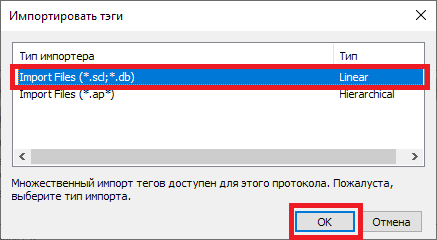
В открывшемся окне с помощью кнопки [Обзор] укажите расположение ранее экспортированных из TIA Portal файлов *.xlsx, *.db или *.scl.
Если при экспорте несколько блоков данных были объединены в один файл, для корректного импорта необходимо установить флаг [Использовать один файл для нескольких блоков данных]. Weintek и Siemens MPI
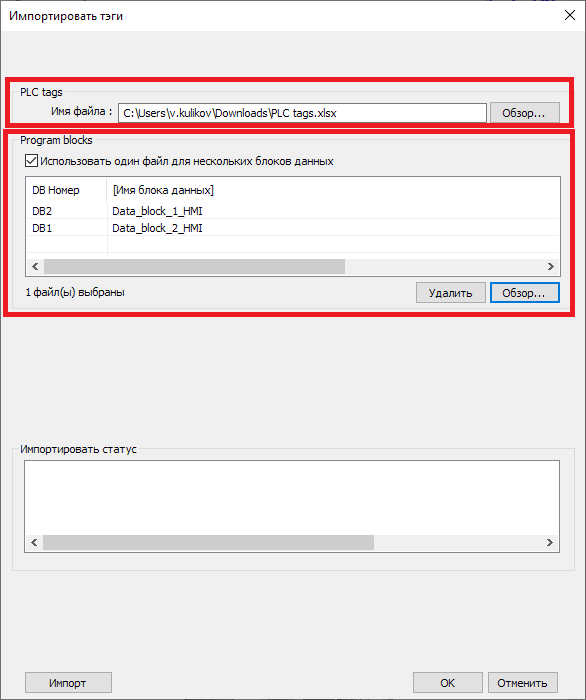
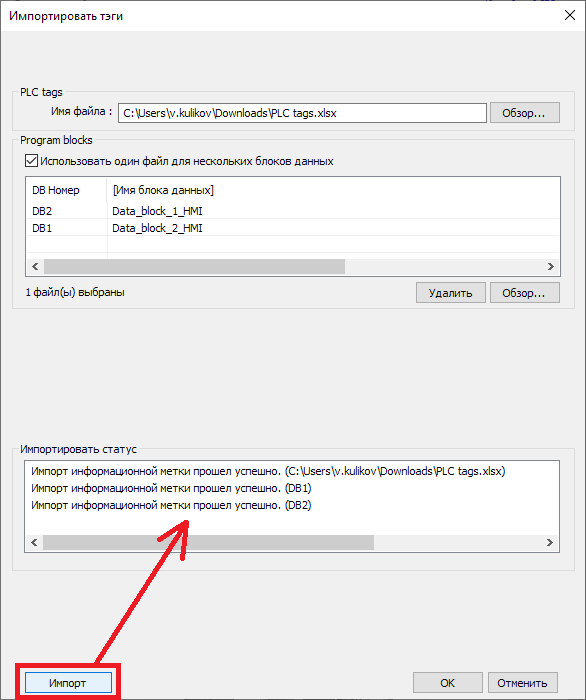
Нажмите кнопку [Импорт]. В окне статуса должен отобразиться результат импорта тегов.
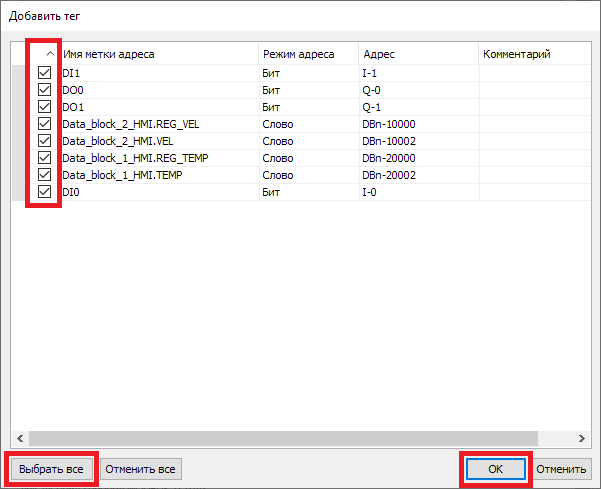
После подтверждения импорта откроется дополнительное окно, в котором можно выбрать конкретные теги либо отметить все с помощью кнопки [Выбрать все]. Для продолжения нажмите [OK].
Если импорт выполнен успешно, EasyBuilder Pro отобразит соответствующее сообщение.
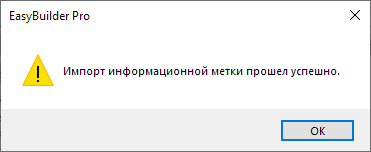
После импорта теги будут добавлены в пользовательские метки проекта EasyBuilder Pro.
С этими метками можно работать внутри проекта: например, привязывать их к объектам или использовать в макросах.
Метки можно редактировать через Библиотеку адресных меток, расположенную на панели инструментов во вкладке [Проект] → [Адрес].
Важно: используемые теги должны также существовать в контроллере. В противном случае обращение к ним приведёт к потере связи между контроллером и панелью.
5. Физическое подключение ЧМИ и ПЛК по MPI
При физическом подключении необходимо учитывать следующие особенности:
- подключение не требует дополнительных адаптеров;
- панели Weintek поддерживают MPI на портах с интерфейсом RS-485 2W;
- Weintek поддерживает только одну сеть MPI. Weintek и Siemens MPI
Ниже приведён пример подключения.
С учётом распиновки панели cMT2108X2 выберем второй COM-порт с интерфейсом RS-485 2W.
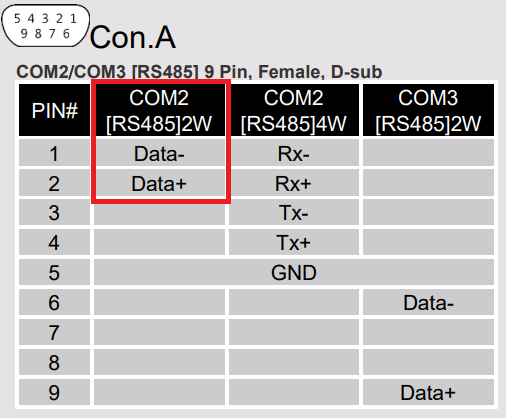
Подключение ЧМИ cMT2108X2 к ПЛК Siemens S7-300 по MPI выполняется по следующей схеме: